Узнаем как правильно нарисовать набросок человека?
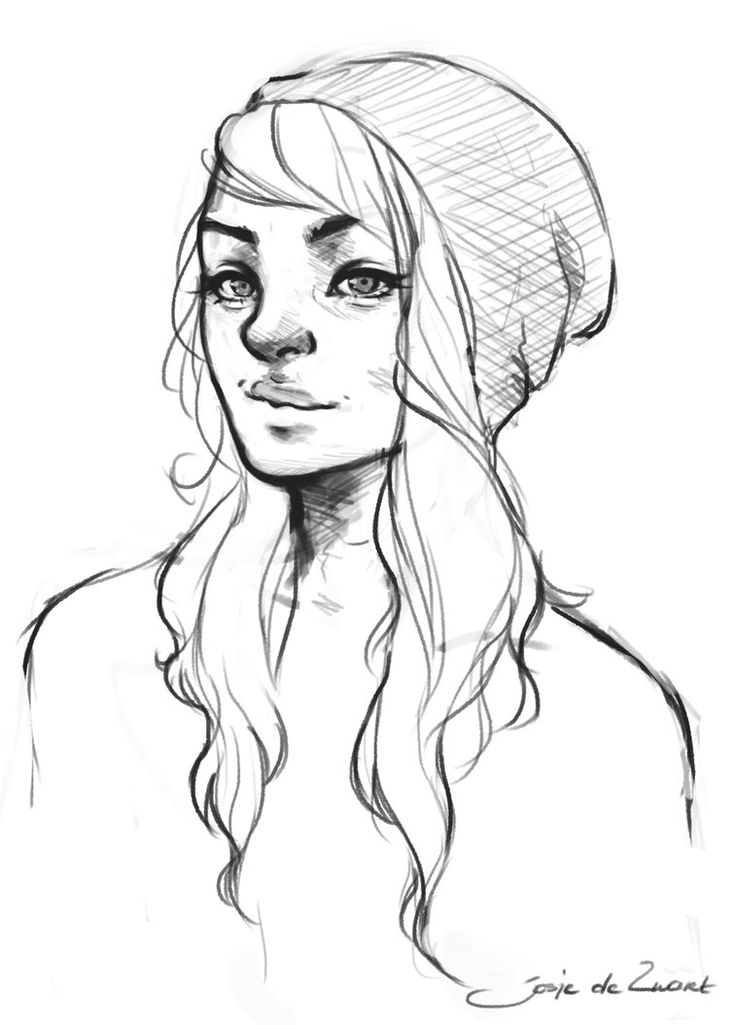
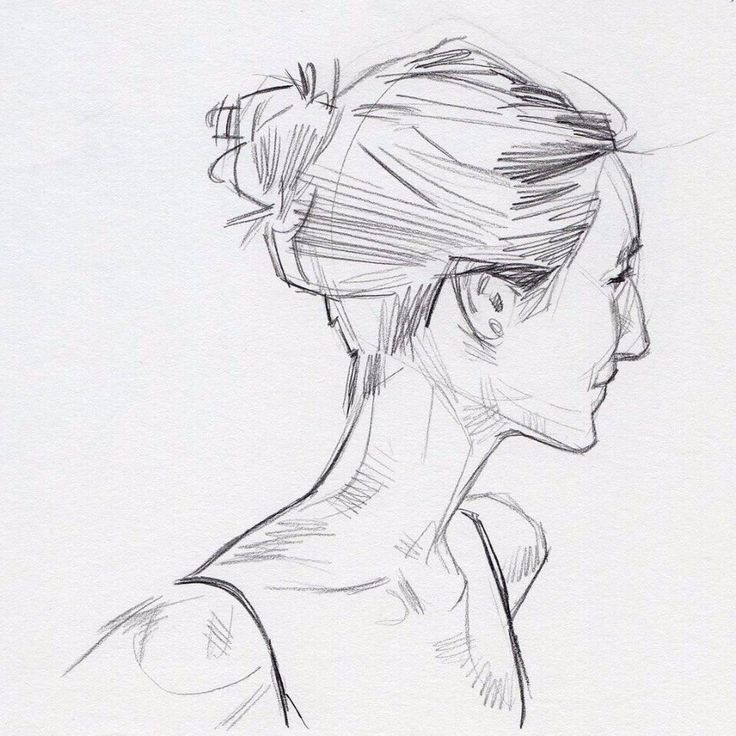
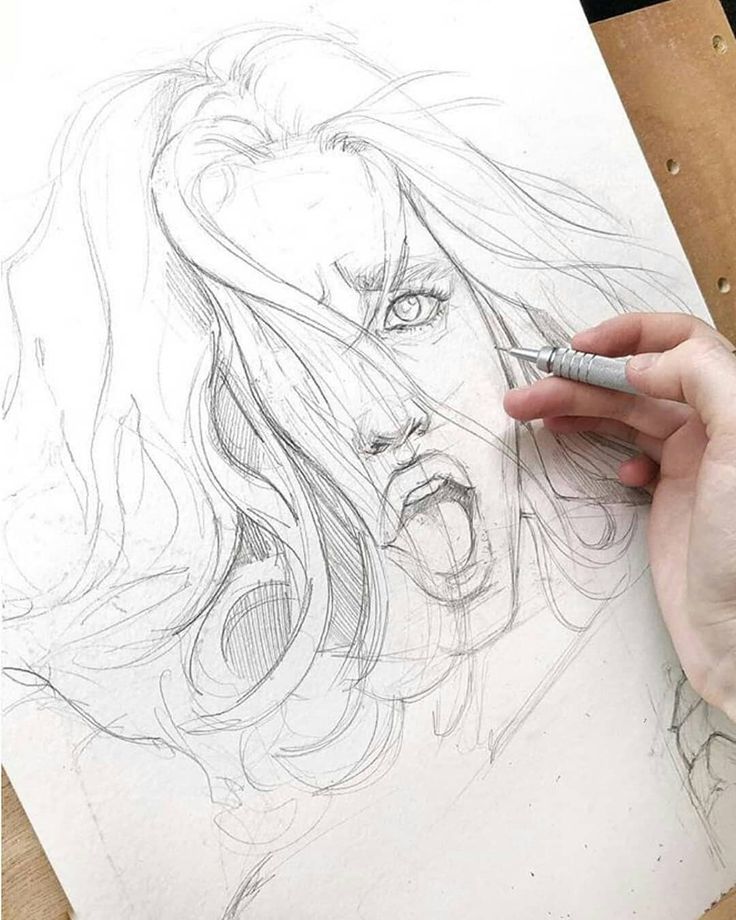
Наброски человека занимают первые позиции по важности в художественной практике среди всех видов быстрого рисунка. Обучение наброску занимает основную часть общего процесса изучения академического рисунка. Оно направлено на решение нескольких задач в создании полноценного рисунка фигуры человека и отдельно его головы. Также вы можете постепенно изучить живую форму и расширить свой кругозор благодаря этой технике. Итак, как нарисовать набросок человека?
Голова
Освоение техники наброска помогает научиться выбирать и отображать на бумаге самые характерные и типичные черты объекта созерцания, таким образом, передавая глубокое содержание натуры.
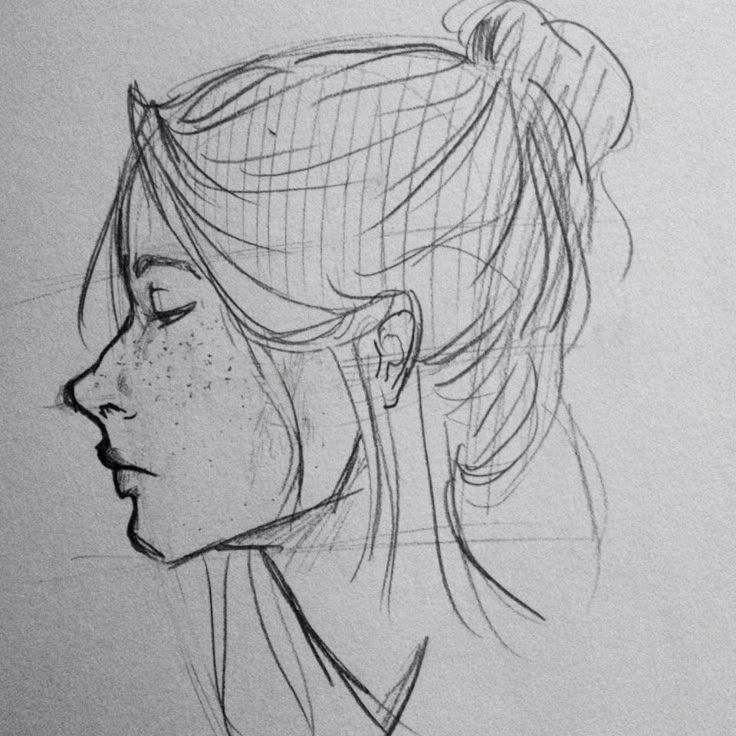
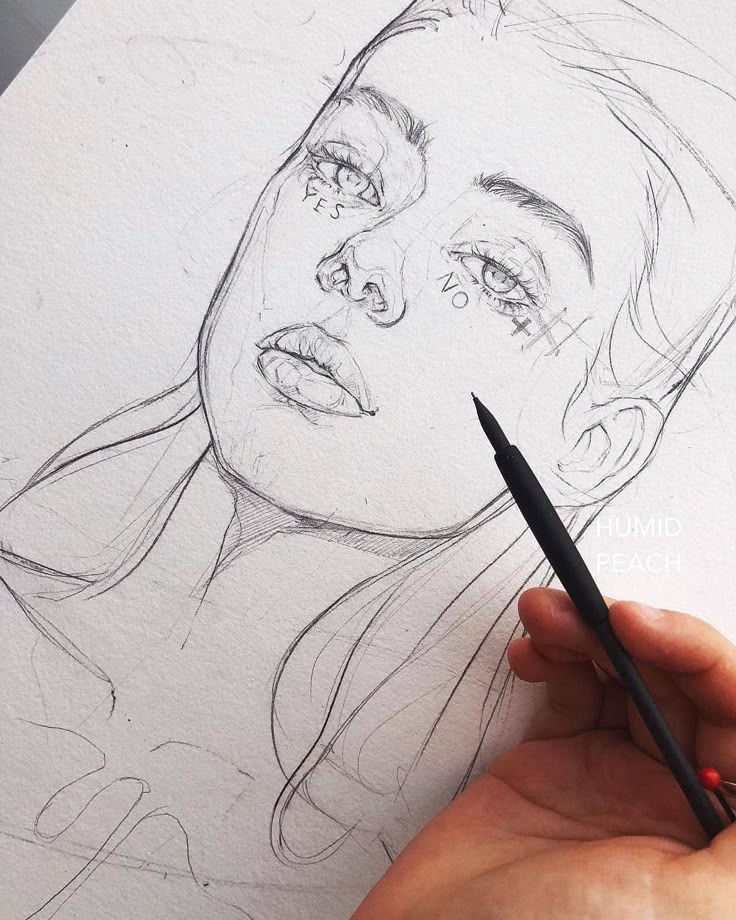
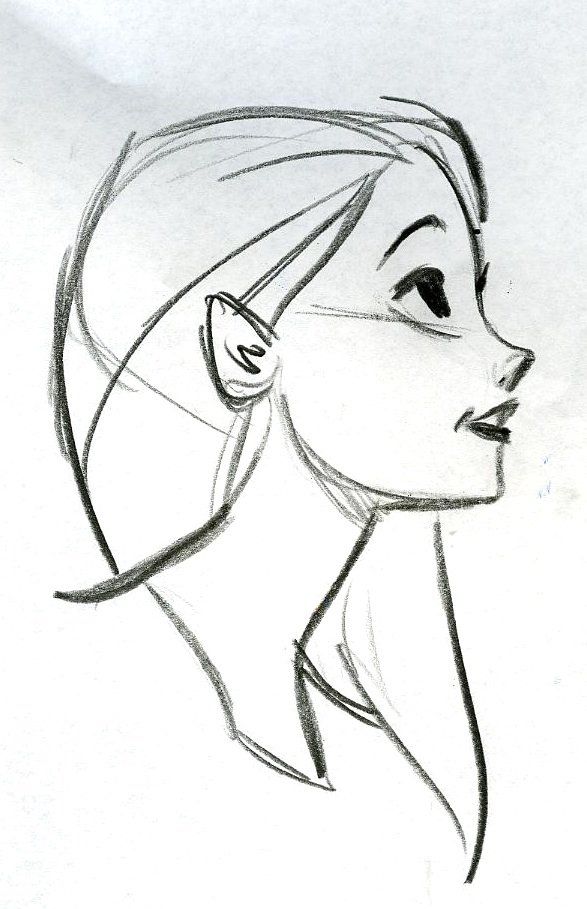
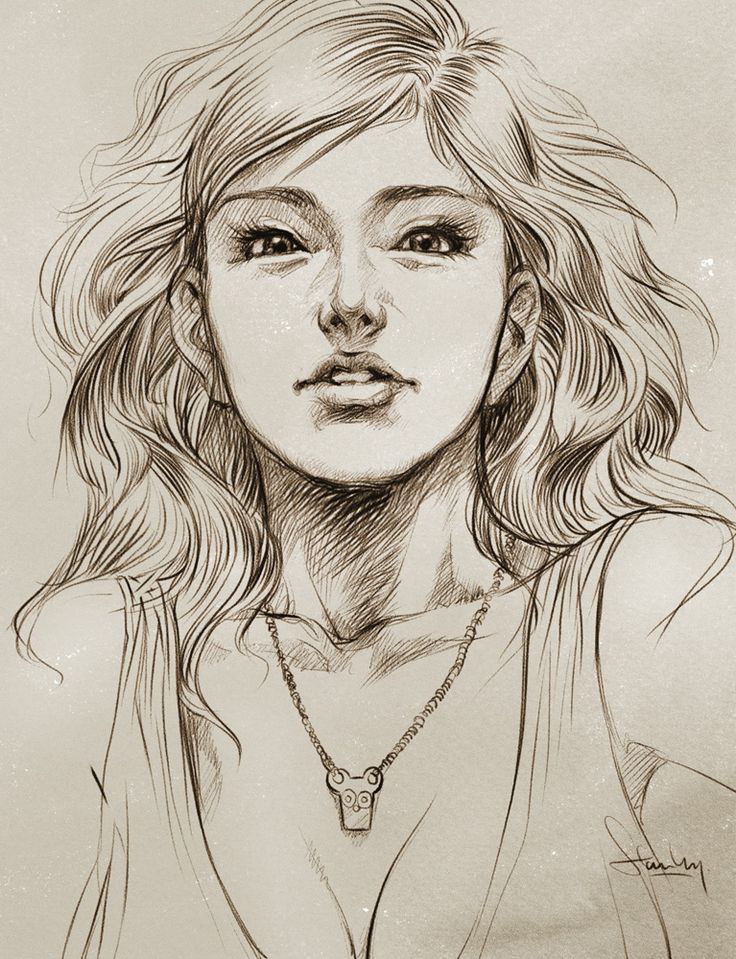
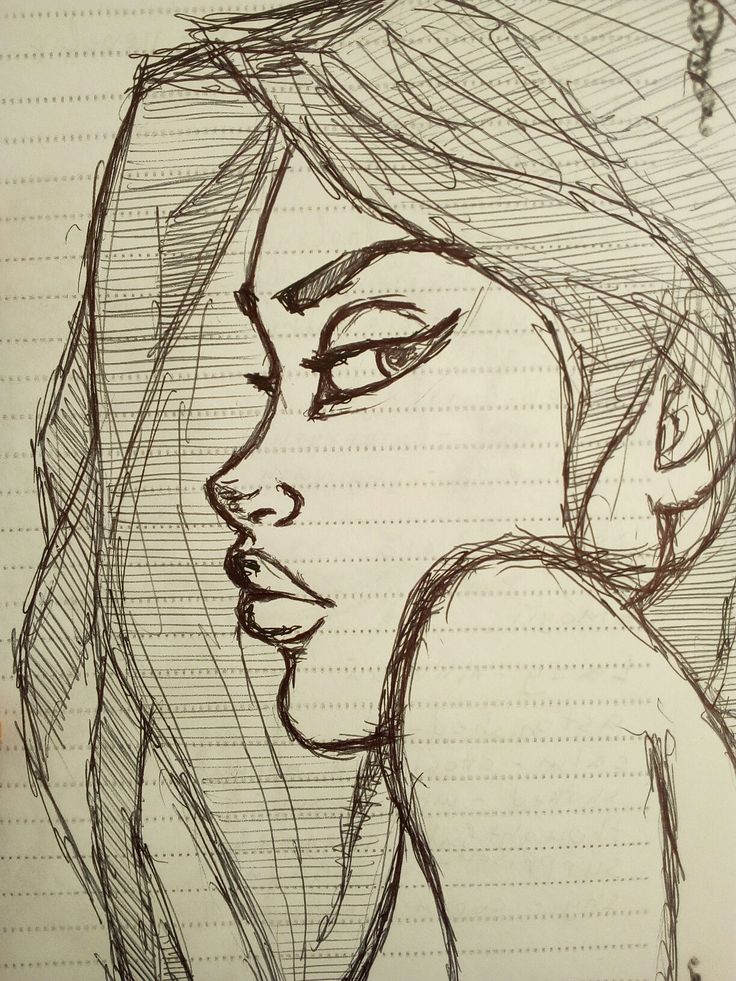
Набросок головы человека, выполняемый с натуры, обязан передавать движение и пропорции. Рисунок по фотографии может выполняться только под руководством опытного преподавателя. Поэтому набросок лица человека карандашом на ранних стадиях обучения рекомендуется с живой фигуры, таким образом, соотношение частей лица и головы соблюдается.
Начало работы, выбор положения
Небольшой размер наброска способствует выработке ощущения соотношений и масштабов, тренировке определения пропорций человеческого тела.
Работа над наброском фигуры проходит в спокойной домашней обстановке как часть процесса создания учебного рисунка. Перед тем как приступать к объемному заданию, стоит сделать набросок для знакомства с формой или фигурой. В окончание вновь проделайте набросок человека для закрепления.
Если какие-то части формы не видны с вашего места обзора, смените расположение и выполните дополнительные эскизы. Сделайте набросок человека в профиль, в фас и так далее. Итоговый рисунок должен обрести отменную лаконичность и уверенность в изображении натуры. Спустя какое-то время выполните зарисовку по памяти, таким образом железно закрепив полученные знания.
Подобные занятия должны обязательно проводиться при знакомстве с человеческой фигурой. Это способствует развитию конструктивного взгляда на фигуру и воплощению полученных ранее анатомических основ.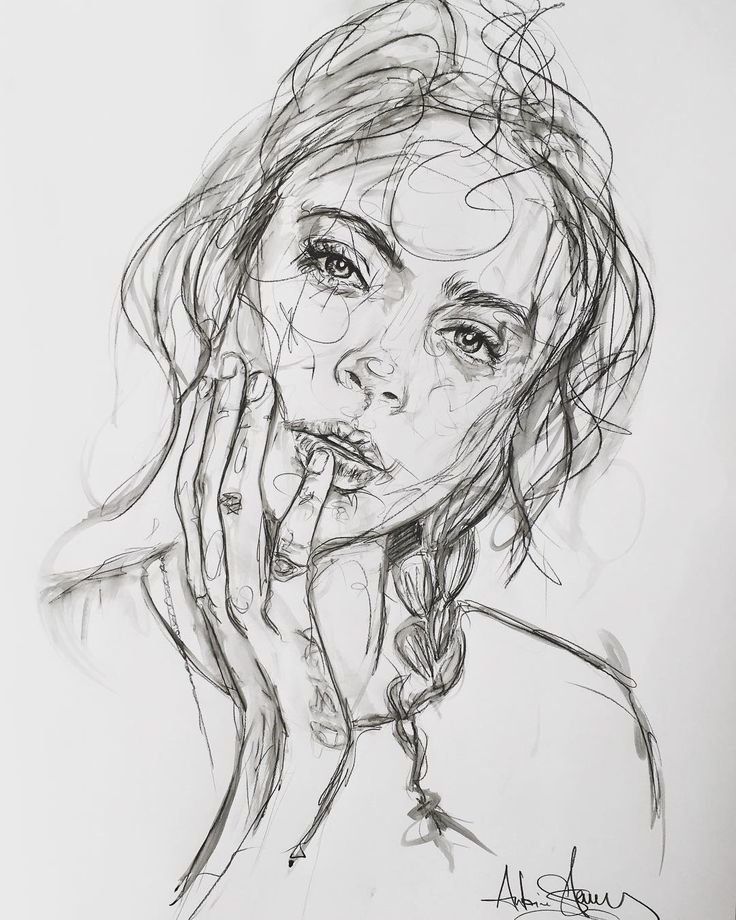
Набросок человека в простых позах
Начинать работу с зарисовками необходимо, выполняя набросок человека в полный рост, стоящего в простой позе с понятным положением корпуса. На зарисовку дается от 15 до 20 минут. Попробуйте ознакомиться с позой, сделав эскизы с разных местоположений относительно натуры.
В рисунке фигуры важно начать с определения соотношения массы корпуса к плоскости ног. Для этого вообразите вертикаль от внутренней лодыжки, на которую приходится вся нагрузка, наверх. Она и определяет положение остальных компонентов фигуры.
Человек сидя
Набросок сидящей фигуры человека требует определения соотношения опорной плоскости и направления корпуса, то есть тазовой плюс бедренной части и торса. Не забудьте наметить сидение.
Необходимо учитывать тот факт, что ноги неизбежно сокращаются, если фигура на рисунке находится в полуобороте или в анфас.
Не забывайте, что, несмотря на общее физиологическое строение, особенности фигуры уникальны и присутствуют в каждом случае.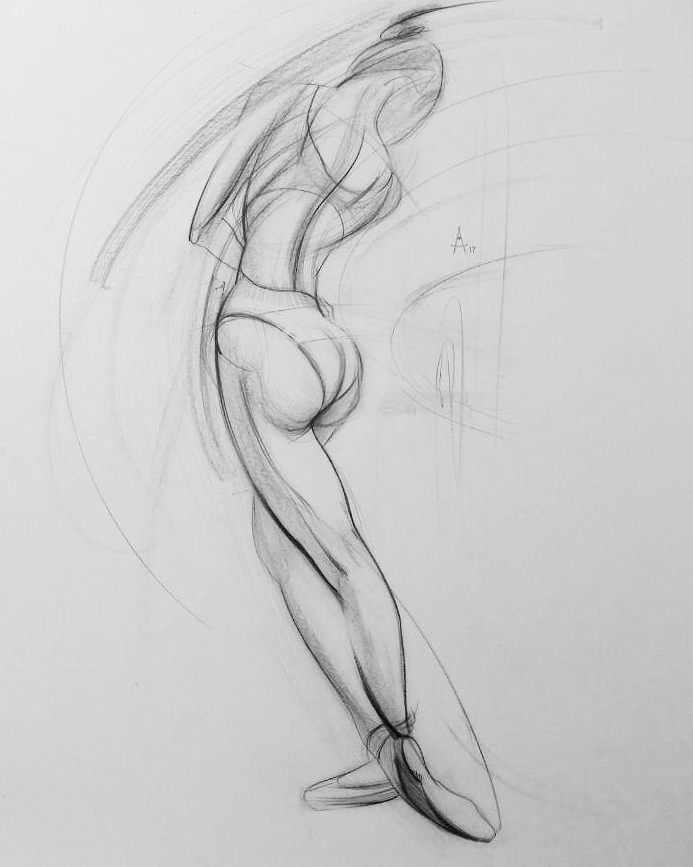 Их необходимо проявлять на рисунке. Степень завершенности рисунка зависит от его цели, но самое важное — отобразить существенное в натуре.
Одежда в зарисовке отображается обобщенно, а складки передаются только те, которые подчеркивают форму или движение. Целостность рисунка и фигуры превыше всего, а воспринимать натуру нужно целиком.
Обнаженная фигура
Обнаженная натура рисуется в помещении в наброске попутно с полноценным рисунком. Такие наброски самостоятельно легко выполнимы на пляже или в спортивных занятиях, притом скорость переключения позиций в таких ситуациях улучшает обобщенность видения.
Начать набросок человека обнаженного следует с определения опорных мест и пропорций. Обратите внимание на суставы голеностопа и колена, а также запястья, локтя и плеча, лобок, пупок, соски груди и нахождение яремной ямки. Ищите внутреннюю связь в соотношении, а не засечение точек в механическом процессе.
Важно не связывать свое видение относительными краевыми точками, а ориентироваться на опорные пункты.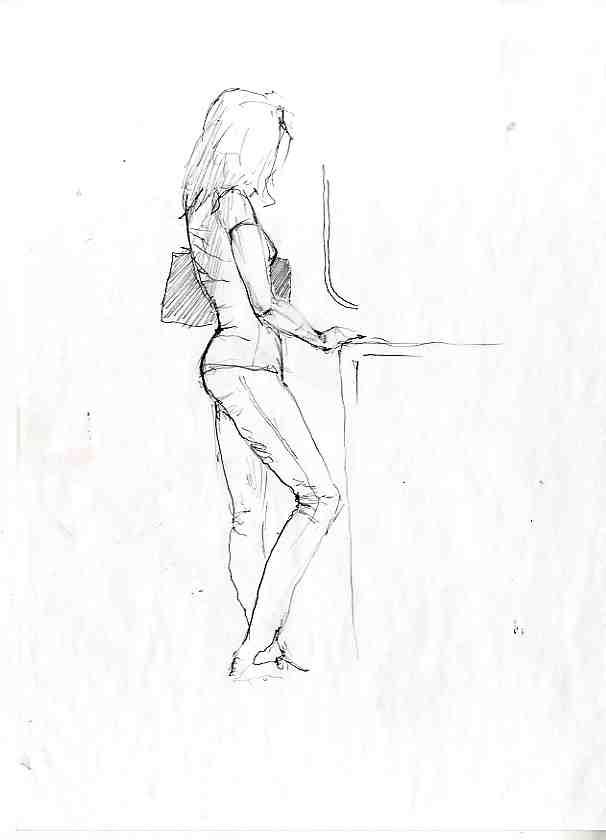 Для уяснения пластического характера позы необходимо осознание соотношения горизонталей плечевого и тазового пояса. Если фигура стоит, опираясь на две ноги, то линия таза практически параллельна полу, а если одна нога свободна от веса, то таз склоняется в ее сторону.
Если вы размещены перед натурой, определяйте срединную линию. Со спины пользуйтесь вертикалью позвоночника, его подвижность определяет положение тазового и плечевого поясов в разных позициях.
Дальнейшие зарисовки совершаются без применения вспомогательных методов в построении фигуры. Набросок человека должен уверенно и свободно транслировать натуру.
Учебное время не дает шанса изучить пластические позиции человеческой фигуры посредством создания длительного рисунка. Такая проблема решается дополнительными самостоятельными занятиями над набросками. Навыки, отработанные изложенным путем, помогут выстраивать сюжетные композиции с включением человека.
После упражнений с простыми позами следует начать занятия с обнаженной мужской фигурой в повороте.
Сложные позиции, перспектива
Важно проработать зарисовки натуры в усложненных поворотах, отслеживая среднюю линию торса от лобка до головы в изгибе. Рисунок спины предусматривает внимание к позвоночнику.
Зарисовки обнаженной натуры в непростых позициях направлены на закрепление знаний о передаче перспективных сокращений в живой форме. Следует учитывать, что уходящие вдаль поверхности сильно сокращаются, а фронтально расположенные плоскости отображаются в натуральном размере. Перспективное сокращение живой натуры основано на правилах построения перспективы для простых геометрических тел.
Натура для подобных зарисовок располагается в полулежащей позиции наискосок к художнику, а направление формы уходит вглубь. Достаточное удаление натуры от рисующего способствует созданию правильных пропорций, иначе они могут исказиться. Такие наброски должны проявить конструкцию и гармонию основных форм, которые расположены в разных ракурсах относительно вас.
Необходимо опробовать зарисовку обнаженного мужчины в активном движении, к примеру, во время поднятия груза или тому подобное.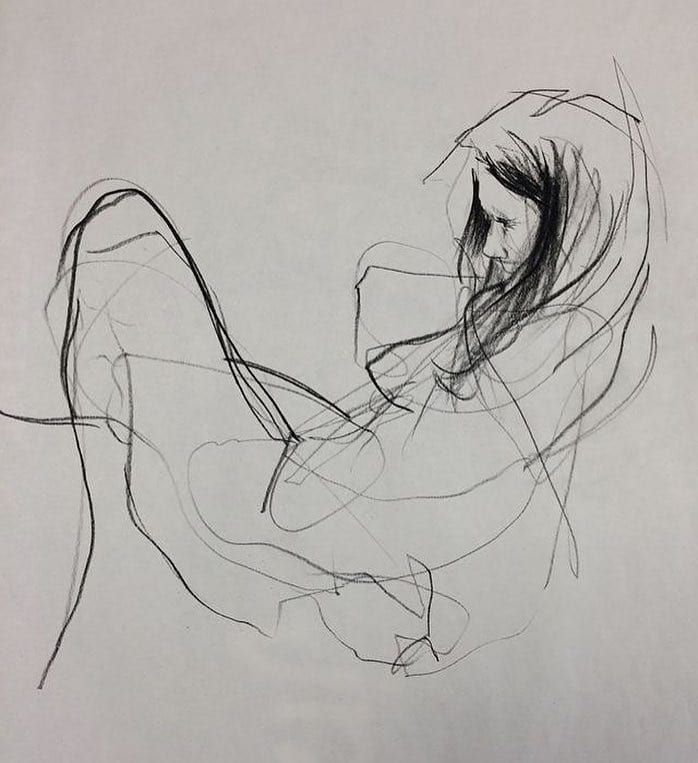 Эти наброски передают соотношение опорной плоскости и торса, а также напряженность в задействованных мышцах.
Постановка двух мужских фигур должна быть основана на пластической взаимосвязи.
Заключение
Рисуйте в каждую свободную минуту, практикуйтесь в зарисовках человеческого тела в разнообразных позах и занятиях. К примеру, эскизы людей за работой должны передавать особенности профессии или рабочего процесса. Графические средства должны отображать даже отношение рабочего к его делу посредством лаконичности и скупости прорисовки. Итак, теперь вам известно, как сделать набросок человека. Удачи в творчестве!
Рисуем набросок лица «скетч»
Рисуем набросок лица «скетч»Фильтры
ЛентаРисуем набросок лица «скетч»
В этом видео мы продолжим строить плоскости лица, чтобы в дальнейшем не возникло вопросов со свето-тенью и где ее рисовать. Это видео является второй частью , здесь мы будем разбирать ОСНОВНЫЕ базовые вещи, без которых нельзя) Народ напомню что мы вместе идем от более общих понятий к более сложным, рекомендую смотреть до конца и практиковать, так как дальше — больше! Надеюсь, что этот ролик повысит мотивацию тех людей, которые полагают, что научится рисовать сложно или невозможно! Если у вас есть какие то вопросы пишите их в комментариях.%20%D0%97%D0%B0%D1%80%D0%B8%D1%81%D0%BE%D0%B2%D0%BA%D0%B0%20%D1%81%20%D0%BD%D0%B0%D1%82%D1%83%D1%80%D1%8B.%20%D0%97%D0%B0%D1%80%D0%B8%D1%81%D0%BE%D0%B2%D0%BA%D0%B0%20%D0%BF%D0%B5%D0%B9%D0%B7%D0%B0%D0%B6%D0%B0.jpg)
Хотите взять максимум?
Активируй Premium подписку и получи 15 преимуществ на Creativo
Premium-контент
110 видеоуроков только для Premium-пользователей.
Закрытые трансляции
Регулярные трансляции с профессионалами, обычным аккаунтам они доступны платно.
Приоритет в проверке работ
Все работы в вашем портфолио рассматриваются в приоритетном порядке.
Статистика переходов в соцсети
Сколько человек перешли по ссылкам из вашего профиля
Возможность
скачивать видеоуроки
Вы сможете скачивать все бесплатные видеоуроки без ограничений
Premium-статус
На вашей аватарке будет отображаться значок, обозначающий Premium-статус.
Короткая именная ссылка
Получите именную ссылку на профиль вида https://creativo.one/sasha
Возможность отложенной
публикации постов
Вы сами решаете, в какое время пост появится в ленте.
Светлая / темная
тема сайта
Меняйте тему оформления сайта под свое настроение.
Расширенные возможности опросов
Голосования с прогрессивным рейтингом, создание викторин
Поддержка от кураторов
Напрямую получайте поддержку от кураторов команды Creativo.
Поддержка в телеграм-чате
Обменивайтесь опытом, делитесь заказами и отвечайте на вопросы друг друга в закрытом чате.
Подарки, призы, розыгрыши
Получите возможность выиграть ценные призы и подарки от команды Creativo и партнеров.
Разбор работ от авторов
Ежемесячные тренировочные интерактивы по разным направлениям для отточки мастерства и разбора работ.
Активировать Premium
Хотите узнавать
обо всех событиях?
Выберите, куда хотите получать уведомления
Скопировать ссылку
Работа скрыта
Войти, чтобы проголосовать
 title»/>
{{percent(index)}}
title»/>
{{percent(index)}}
 title»/>
{{percent(index)}}
title»/>
{{percent(index)}}{{(index + 1)}}.
Изображение удалено
{{percent(index)}}
Всего проголосовало: {{total}}
Вы можете выбрать до {{max_variants}} вариантов. Голос будет распределён равномерно между всеми выбранными.
{{item.title}}
Изображение удалено
Создать опрос
Сделать мультиголосование
Можно выбрать несколько вариантов. Максимум
{{lex(‘response’, max_variants)}}
Максимум
{{lex(‘response’, max_variants)}}
Название опроса
Ответ {{(index + 1)}} Удалить ответ
Добавить ответ
Прогрессивный подсчет результатов
Автоматически завершить опрос 0″> через {{lex(‘days’,closeday)}}
{{lex(‘feed_type_’ + tp)}} {{counts[tp]}}
Сортировка:
По релевантности По дате
Показывать превью
 subtitle»>{{item.subtitle}}
Закреплен
Опрос
По вашему запросу ничего не найдено
Попробуйте изменить критерий поиска, или сбросить фильтры.
Не удалось загрузить работу. Возможно она была удалена.
= 0}»> GIF {{work.bite}} Мб Загрузить
Редактировать Удалить
18+
Работа имеет содержимое для 18+ лет
Жалоба
Опишите суть жалобы, при необходимости добавьте ссылки на скриншоты
Спасибо! Ваше обращение ушло на рассмотрение.
 Название и описание
2. Миниатюра
3. Исходник
4. Тэги
5. Прочие настройки
Название и описание
2. Миниатюра
3. Исходник
4. Тэги
5. Прочие настройкиНазвание работы
Описание работы (необязательно)
Комментарий
Скрывать в портфолио (доступ по ссылке)
Ваша миниатюра:
Название:
{{name}}
Описание:
Исходник:
{{source.name}} {{source.name}}
Тэги:
#{{tag.label}}Есть ли у вас исходник к работе?
Исходник — это файл из исходных изображений, которые использовались для создания вашей работы. Исходник позовляет лучше понять вашу работу. Он не обязателен, но работы с исходниками получают больше лайков и имеют право на участие в еженедельных конкурсах.
jpg-файл, максимальный размер 1920x1080px
Пример исходника
Выберете тэги работы:
Тэги позволяют лучше находить вашу работу другим пользователям. Подумайте какие тэги описывают вашу работу лучше всего и проставьте их. Это даст вам больше просмотров, лайков и комментариев.
Стиль работы Тематика Ятаквижу
Стиль работы:
#{{tag.label}}
Тематика:
#{{tag.label}}
Ятаквижу:
#{{tag.label}}
Не более десяти тэгов на одну работу
Работа 18+
Отключить комментарии
Комментарии к работе будут отключены, на их месте будет выведена реклама.
После добавления работы:
Автоматически перейти в портфолио
Остаться на текущей странице
Запланировать публикацию
{{pub_dates[pub_date] || pub_dates[0]}}
Отменить планирование
Запланировать
Используя данный сайт, вы даёте согласие на использование файлов cookie, данных об IP-адрес, помогающих нам сделать его удобнее для вас. Подробнее
Написание заметок и рисование в OneNote для Windows 10
OneNote
Рисование и наброски
Рисование и наброски
Написание заметок и рисование в OneNote для Windows 10
OneNote для Windows 10 Еще…Меньше
В записной книжке OneNote для Windows 10 вы можете вводить заметки от руки, а также рисовать и делать наброски.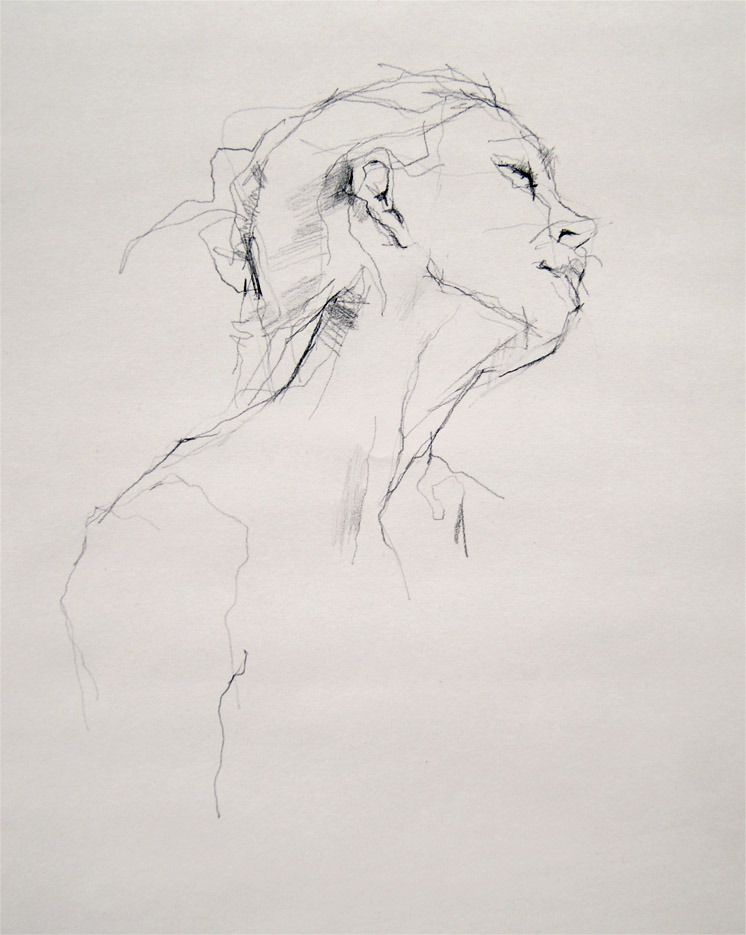 Эти функции удобнее всего использовать на устройствах с сенсорным экраном, однако можно рисовать и мышью. Новый набор перьев можно настраивать и переносить. Вы можете определить перья, карандаши и маркеры, которые вам нужны, и они станут доступны в OneNote, Word, Excel и PowerPoint.
Чтобы приступить к работе, в меню Рисование коснитесь элемента Рисовать мышью или пальцем.
Выбор пера
-
Чтобы изменить толщину пера, в меню Рисование выберите тонкую или среднюю форму пера.
-
Чтобы изменить цвет пера, коснитесь элемента Цвет чернил и выберите один из доступных цветов.
Удаление рукописных фрагментов
-
Чтобы стереть нарисованное, коснитесь элемента Ластик и выберите один из следующих вариантов:
-
Средний ластик — позволяет вручную стирать части рисунка.
-
Ластик для штрихов — удаляет все рисованные штрихи одним касанием.
Примечание: Если вы удалили что-то нечаянно, коснитесь кнопки «Отменить» в правом верхнем углу окна приложения или нажмите клавиши CTRL+Z на внешней клавиатуре.
-
Выбор рукописных фрагментов
Преобразование рукописного фрагмента в текст
Приложение OneNote включает в себя удобный инструмент для преобразования рукописного текста в печатный. Полученный текст сохранит размер и цвет рукописного фрагмента, а также выделение и эффекты.
-
На вкладке Рисование коснитесь элемента Произвольное выделение.
-
Обведите на странице рукописный текст, который вы хотите преобразовать.
 org/ListItem»>
На вкладке Рисование коснитесь элемента Рукописный фрагмент в текст.
Рисование точных фигур
-
Чтобы нарисовать фигуру, которую OneNote автоматически очистит от нежелательных элементов, в меню Рисование коснитесь элемента Преобразовать в фигуры.
-
Нарисуйте фигуру, например круг, треугольник или прямоугольник.
Нарисованная от руки фигура преобразуется в фигуру с ровными линиями и четкими углами.
Переключение в режим ввода
Панорамирование и масштабирование во время рисования
-
Чтобы увеличить или уменьшить масштаб, сожмите или растяните пальцами нужную область.
-
Чтобы выполнить прокрутку, проведите пальцем вверх или вниз.
-
Чтобы использовать панорамный просмотр, проведите пальцем влево или вправо.
 org/ListItem»>
Чтобы выйти из режима рисования и воспользоваться функциями панорамирования и масштабирования, коснитесь элемента Выделите объекты или введите текст.
Выберите один из указанных ниже вариантов.
 org/ListItem»>
Закончив, коснитесь элемента Рисование, чтобы вернуться к рисованию.
Эскиз, рисование, создание заметок в App Store
Описание
Перенося легендарный ноутбук Moleskine на iOS, Flow представляет собой совершенно новый способ создания простых рисунков, сложных произведений искусства и красивых заметок на iPad и iPhone.
Программа Flow была создана с нуля с учетом потребностей творцов и предлагает десятки комбинаций типов бумаги, цветов и инструментов. А благодаря сочетанию нашей пользовательской технологии рисования с Apple Pencil Flow работает так же быстро, как рисование на настоящей бумаге.
Состояние потока жизненно важно для раскрытия вашего творческого потенциала. Это привело к тому, что мы сделали документы в Flow бесконечной ширины, чтобы вы могли полностью погрузиться в них. Создайте свой собственный набор инструментов, как виртуальный пенал, чтобы вам не нужно было постоянно настраивать цвета, размер и стиль. У вас может быть пять маркеров оттенков синего или только одна черная ручка идеального размера — решать только вам!
Гибкость Flow одинаково полезна как любителям, так и профессионалам, предлагая мощные художественные инструменты в доступном формате. С Flow каждый может создавать наброски, списки, раскадровки, проекты, рукописные заметки, планы этажей, рецепты, диаграммы, журналы и произведения искусства. Это идеальное место для создания, фиксации и обмена идеями.
—ФУНКЦИИ—
— Документы бесконечной ширины для непрерывного создания
— Создайте свой собственный уникальный набор инструментов для рисования
— Темная и светлая бумага с точечной сеткой, квадратом, линиями или пустым стилем
— Настраиваемые жесты, в том числе двойное касание для Apple Pencil (второе поколение)
— Коллекции для организации ваших творений
— Скрываемый интерфейс, чтобы вы могли сосредоточиться
— Экспорт с настраиваемыми параметрами, такими как прозрачность и область лассо
— Перетащите документы на Timepage, чтобы сохранить творения в календаре
— Многозадачность на iPad с раздельным просмотром, слайд-шоу и перетаскиванием
Членство в Flow включает облачное хранилище в реальном времени и резервное копирование документов и инструментов на всех ваших устройствах.
—ЧЛЕНСТВО—
Загрузите Flow, чтобы попробовать его бесплатно в течение двух недель. После бесплатной пробной версии Flow требуется подписка, которая предоставляет вам регулярные обновления приложения и облачное хранилище ваших документов в реальном времени. Доступны ежемесячные и годовые варианты, при этом годовая подписка экономит 50%. После пробного периода с вас не будет взиматься плата, если вы не купите подписку. Если срок действия вашей подписки истек, Flow остается доступным только для чтения.
—ВОПРОСЫ?—
Мы любим общаться с пользователями, поэтому не стесняйтесь обращаться к ним в любое время через меню Flow в разделе Справка > Связаться со службой поддержки.
Если у вас есть идея, сообщите нам об этом по адресу https://bonobo.canny.io/flow.
Хотите узнать больше о Timepage, Actions или Flow? Посетите https://moleskinestudio.com, чтобы прочитать наши руководства.
Мы также есть в Твиттере — найдите нас на странице https://twitter.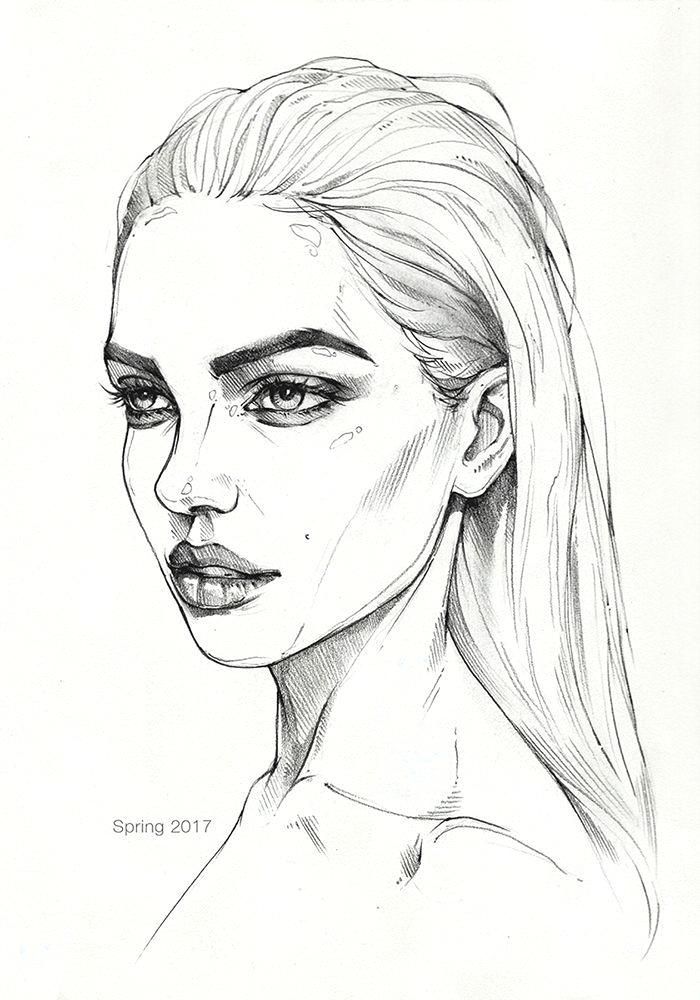 com/moleskinestudio.
—БОЛЬШЕ—
Стоимость подписки будет списана с вашей учетной записи iTunes при подтверждении покупки. Ваша подписка будет автоматически продлена, если автоматическое продление не будет отключено по крайней мере за 24 часа до окончания текущего периода. С вашего аккаунта будет взиматься плата за продление в течение 24 часов до окончания текущего периода. Вы можете управлять своими подписками и статусом автоматического продления в настройках учетной записи после покупки. Любая неиспользованная часть бесплатного пробного периода будет аннулирована при покупке подписки. Цена может варьироваться в зависимости от местоположения.
Политика конфиденциальности: https://moleskinestudio.com/privacy
Условия предоставления услуг: https://moleskinestudio.com/terms
—СПАСИБО—
Мы очень благодарны за ваш интерес к Flow. Мы приложили много усилий, чтобы сделать приложение как можно лучше, и мы читаем каждый ваш отзыв. Если вам понравилось приложение и вы хотите оставить отзыв, мы будем очень признательны!
 000Z» aria-label=»15 September 2022″> 15 сентября 2022 г.
Версия 2.9.2
v2.9.2
• Улучшения в процессе адаптации.
— Предыдущие обновления —
v2.9
• В этом обновлении виджет «Последние документы» теперь может отображаться на экране блокировки iOS16.
• Flow также теперь поддерживает новые фильтры фокуса iOS16, поэтому вы можете отфильтровать, какие коллекции видны в приложении в определенное время дня или когда вы находитесь в определенных местах, например. показывать свои рабочие коллекции, когда на работе, и свои личные коллекции, когда дома. Это настраивается в iOS16 в разделе «Фокус» в настройках.
v2.8.4
Улучшена задержка рисования и исправлена ошибка, вызывающая задержку при рисовании у некоторых пользователей.
v2.8
Это обновление предназначено для масштабирования и навигации по вашим документам.
Масштабирование
Уменьшение масштаба ваших документов — очень востребованная функция, которую мы рады предоставить вам! Это отлично подходит для просмотра более широкого контекста того, над чем вы работаете, так как теперь вы можете видеть больше на экране одновременно, просто сжимая пальцы. Чтобы вернуться к нормальному размеру, просто увеличьте документ почти до размера экрана, и он автоматически вернется на место, или коснитесь новой кнопки сброса масштаба в верхней части экрана
Панорамирование краев документа
Теперь работать с краями документа стало намного проще — при увеличении масштаба вы можете перемещать края к середине экрана для более эргономичного рисования. Мы также улучшили панорамирование при увеличении, чтобы оно стало более точным.
Страницы
Наряду с этой замечательной новой функцией мы также добавили дополнительный стиль разделения страниц, который визуализирует ваш документ как полосу отдельных страниц. Вы по-прежнему можете плавно рисовать по краям, как и раньше, это дополнительный режим просмотра.
Параметры прокрутки
Мы добавили новые параметры для отображения прокрутки документа. Теперь вы можете выбрать, будет ли бегунок отображаться при увеличении, панорамировании или вообще не отображаться. Мы также использовали наш сжимающий луч, чтобы немного уменьшить его размер, и в вертикальных документах он больше не заменяет редактор инструментов при отображении.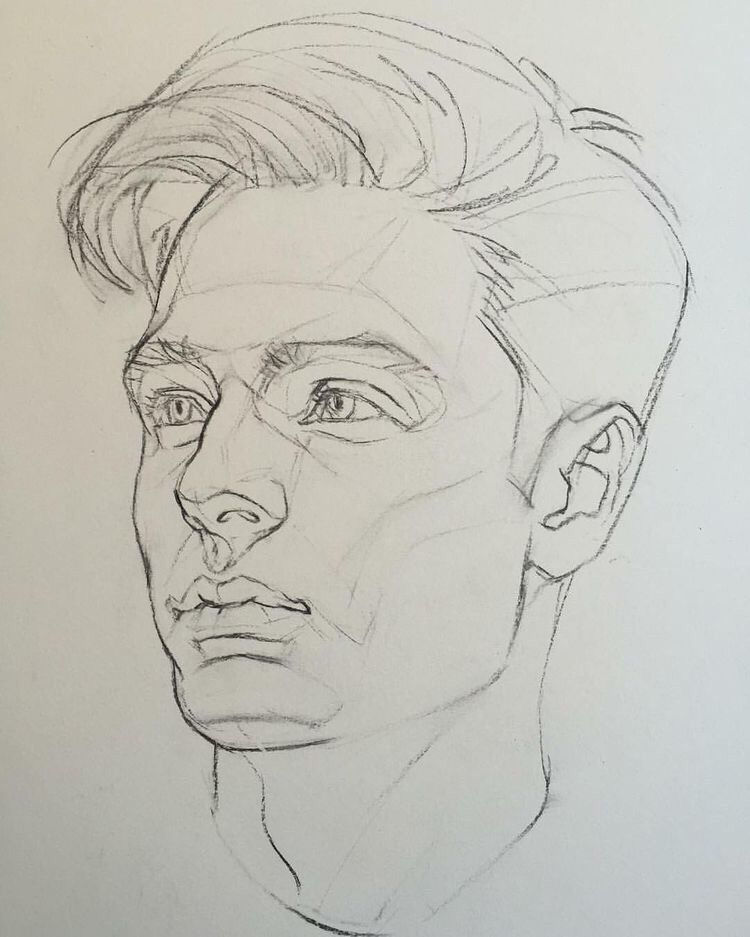
Другие обновления
Мы улучшили верхнее меню. Теперь он размещает системную кнопку на iPad с пустым пространством в центре. Кнопка монтажного стола перемещена влево, а справа добавлена новая кнопка сброса масштаба. Как на iPad, так и на iPhone верхняя область экрана теперь динамически меняется, чтобы кнопки оставались удобочитаемыми, когда содержимое документа перемещается за ними.
• Устранена проблема, из-за которой приложение могло выйти из текущей учетной записи.
Рейтинги и обзоры
59 оценок
Примечания редактора
Вы когда-нибудь писали на волшебной бумаге? У нас есть. Возможно, вы знаете компанию Moleskine по ее всемирно известным блокнотам: страницы кремовой бумаги, которые восхитительно ложатся под перо. Flow от Moleskine позволяет использовать этот опыт на вашем iPhone и iPad.
Слишком дорого
Я бы заплатил 40 долларов за полную лицензию, но не за год.
Привет, Мота, спасибо, что поделились своими мыслями. Мы стремимся создать полезный и стабильный продукт, который расширяется за счет функций, которые вы запрашиваете. Наличие постоянной подписки позволяет нашей команде обеспечивать постоянную поддержку приложения, включая новые функции и своевременное исправление ошибок. Пожалуйста, свяжитесь с нами по адресу [email protected], если вы хотите обсудить это подробнее. Спасибо, АС
Явно не подходит для тяжелых условий эксплуатации
Написал это после того, как увидел, что другой рецензент описывает проблемы с режущим инструментом. Я уже некоторое время являюсь платным подписчиком, использую приложение самым простым способом, т.
Отправили электронное письмо в службу поддержки, посмотрим, насколько эффективна их служба поддержки…
 е. * время от времени * пишу всеми инструментами пера, никаких проблем. Однако недавно из уроков я понял, как использовать режущий инструмент — копировать, передавать, вставлять, менять цвета — и сделал более обширную заметку, чем обычно. Это когда приложение начало падать; теперь он вообще не запускался — как раз тогда, когда мне нужна была эта записка для встречи на этих выходных. Я твердо верю в то, что нужно платить художникам (кодерам) за их работу, и это разочаровывает.
Подписки
Ежемесячная подписка
Полный доступ к Flow на один месяц.
Бесплатная пробная версия
Годовая подписка
Полный доступ к Flow на один год.
Бесплатная пробная версия
Разработчик, Moleskine Srl, указал, что политика конфиденциальности приложения может включать обработку данных, как описано ниже.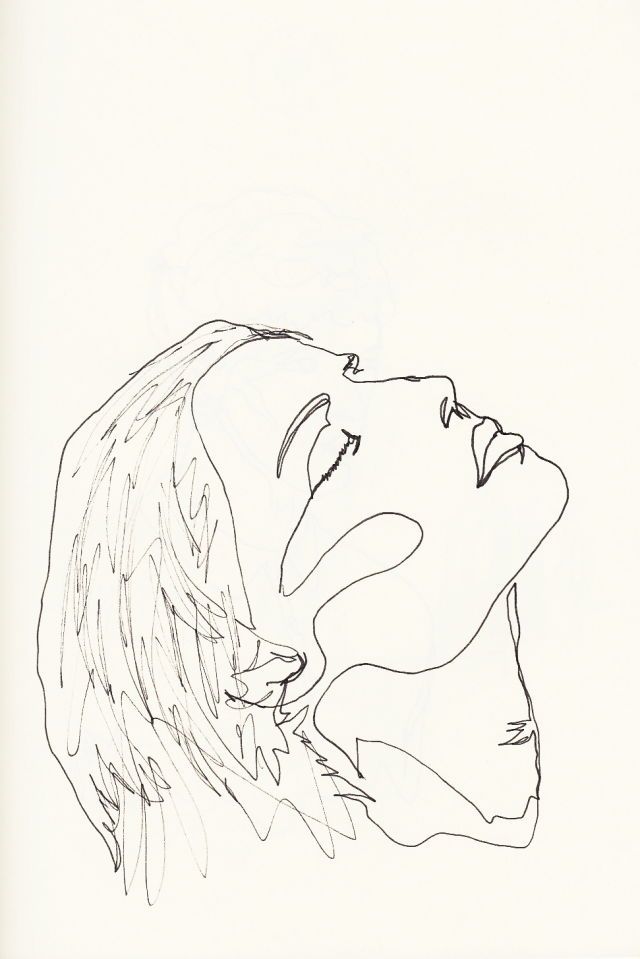 Для получения дополнительной информации см. политику конфиденциальности разработчика.
Данные, связанные с вами
Следующие данные могут быть собраны и связаны с вашей личностью:
- Покупки
- Контактная информация
- Пользовательский контент
- Идентификаторы
- Диагностика
Данные, не связанные с вами
Могут быть собраны следующие данные, но они не связаны с вашей личностью:
- Данные об использовании
- Диагностика
Методы обеспечения конфиденциальности могут различаться в зависимости, например, от используемых вами функций или вашего возраста.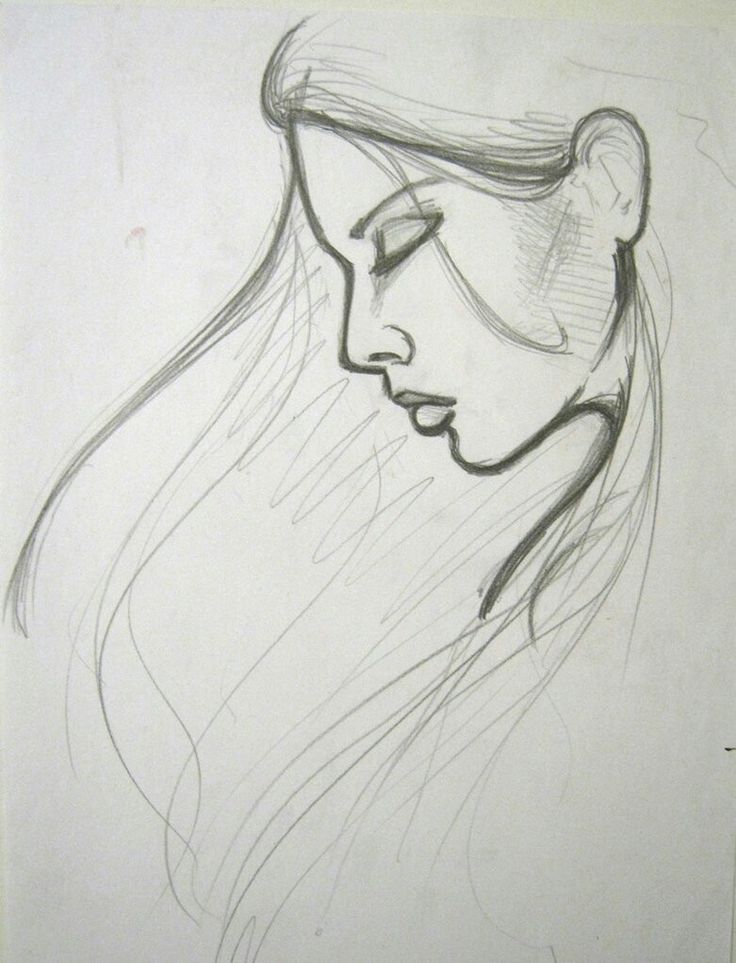 Узнать больше
Информация
- Поставщик
- Молескин С.р.л.
- Размер
- 174,2 МБ
- Категория
- Производительность
- Возрастной рейтинг
- 4+
- Авторское право
- © 2022 Moleskine SpA & Bonobo Pte Ltd
- Цена
- Бесплатно
- Сайт разработчика
- Тех. поддержка
- Политика конфиденциальности
Опоры
Избранное в
Еще от этого разработчика
Вам также может понравиться
Как рисовать: от идеи к наброску и к произведению искусства
Как рисовать > Грейс Олдрич показывает нам за кулисами создания своего рисунка «Элементы стиля».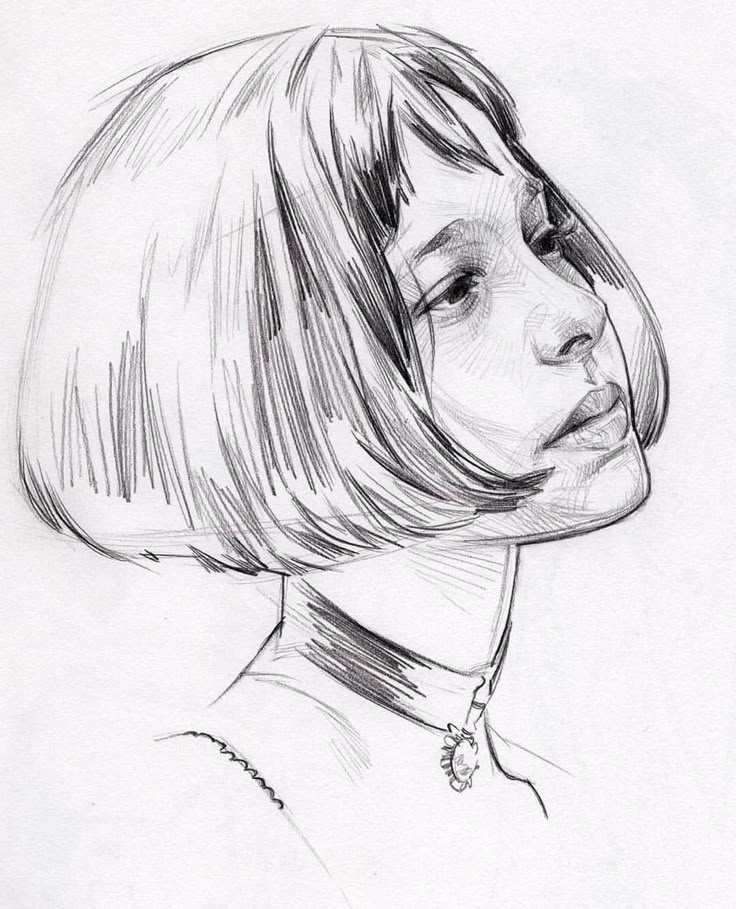 Просмотрите наброски, узнайте, какие художественные принадлежности она использовала, и узнайте, каким нетрадиционным способом она проверяла свой прогресс.
The Process of Create «Elements of Style»
by Grace Aldrich
Независимо от жанра, я считаю, что хорошее искусство всегда начинается с мысли о конце. Мне нравится иметь представление о том, что я пытаюсь сказать или представить, прежде чем начать. Это почти как тезис для эссе, где у вас должна быть определенная тема, которой нужно следовать, иначе вы не будете знать, что отредактировать или как все упорядочить. Для образного или сюрреалистического искусства я считаю это еще более важным.
Сюрреализм часто ошибочно принимают за случайное нагромождение вещей просто ради создания чего-то сюрреалистического. Хотя я уверен, что существует множество примеров, подтверждающих этот подход, я считаю, что он может привести к шаблонному или запутанному конечному результату.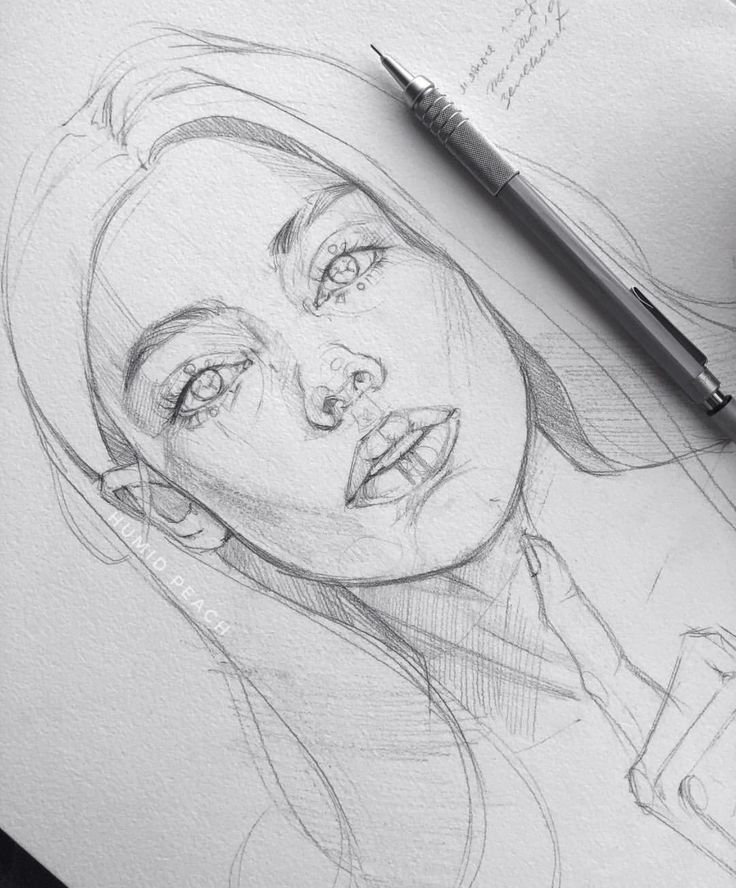 Для меня цель сюрреализма не в том, чтобы запутать зрителя, а в том, чтобы он по-новому посмотрел на жизнь ради новых выводов. Даже если намерение художника не может (или не должно) быть легко различимо, работа должна, по крайней мере, позволять впечатление части пройти ясно.
С технической точки зрения все мои работы начинаются с идеи, воплощенной в эскизе. Финиш этого наброска может варьироваться от подробного и затененного рендеринга до едва различимых каракулей с некоторыми пометками о куриных царапинах сбоку. К счастью, для этой конкретной работы под названием «Элементы стиля» у меня уже было четкое представление о том, как я хотел, чтобы выглядело финальное изображение, и мне просто нужно было найти референсы, которые позволили бы мне довести работу до желаемого результата. Я обдумывал первоначальную идею этого произведения примерно за шесть месяцев до того, как взялся за его создание. Кажется, что старые идеи, которые все еще напрашиваются на воплощение даже после месяцев или лет ожидания, всегда самые лучшие и значимые для меня.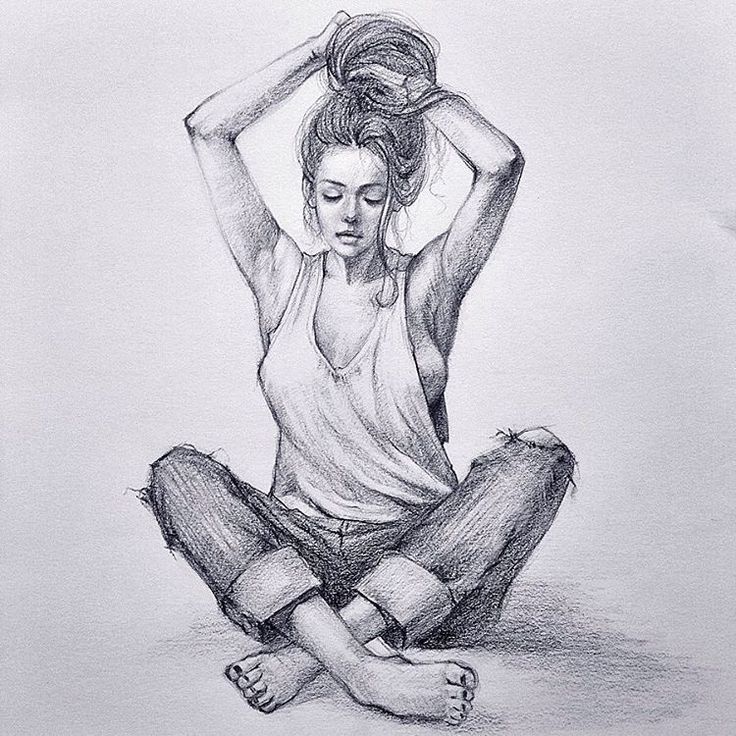
Когда я решаю начать работу, я даю себе два или три дня на то, чтобы найти референсы, создать эскизы ценности и цвета, сделать пробные наброски и выполнить любую другую подготовительную работу, которая, как я думаю, поможет мне при попытке выяснить детали позже. . Для этой работы я откопал несколько старых набросков, которые я сделал, пытаясь представить, как будут выглядеть стеклянные шары.
Они очень просты и беспорядочны, но смысл таких набросков не в том, что они могут быть интерпретированы или оценены другими как великие произведения искусства, а в том, что я могу посмотреть на них позже и точно знать, о чем я думал в тот момент. время, и специфические чувства, которые должны возникнуть в финальной работе. Несколько коротких заметок также всегда помогают освежить мою память.
Имея первоначальный эскиз костюма персонажа и общее представление о предметах внутри стеклянных шаров, пришло время найти фотореференсы. Мне нравится делать референсные фотографии, когда это возможно.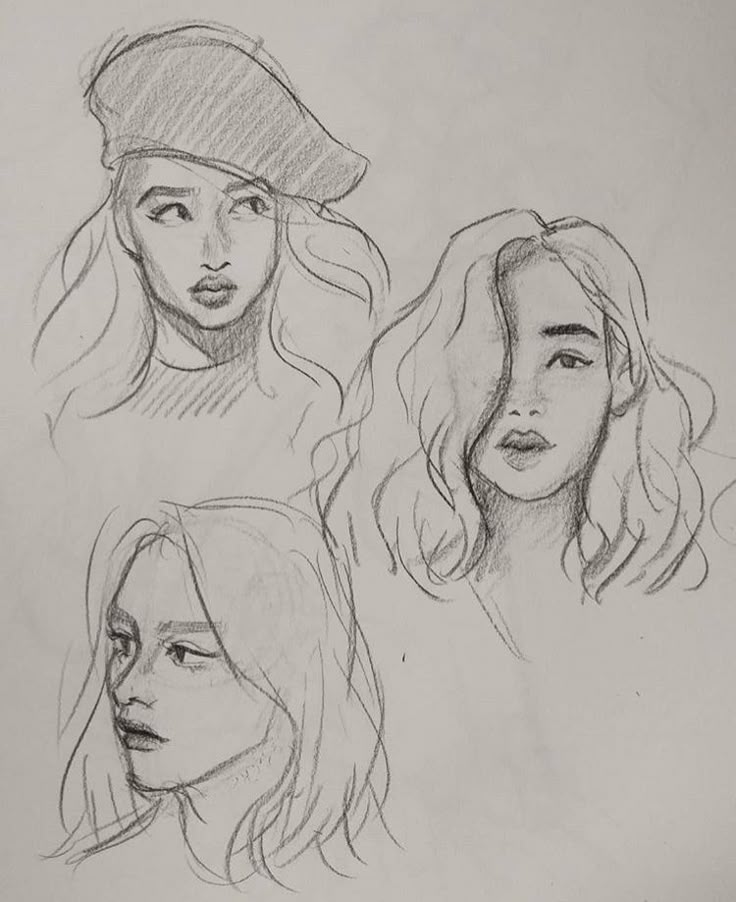 Это позволяет мне настроить освещение так, как я хочу, и позволяет мне понять потенциально запутанные части фотографии. Поняв мою идею в фотографии, легче понять, что я могу преувеличить или опустить, чтобы улучшить композицию.
Я начал с того, что заручился помощью моей сестры, чтобы позировать девушке, но фотографии не получались. После очень долгой фотосессии у меня осталась только одна непригодная фотография, которую я в итоге удалил. Это было неприятно, но, к счастью, один из других моих родственников был достаточно любезен, чтобы посидеть со мной достаточно долго, чтобы я в итоге сделал несколько хороших снимков. В дополнение к фотографиям в полный рост, которые я сделал, я также сделал несколько снимков своего лица, чтобы помочь создать лицо персонажа так, как я хотел. Мне также понадобились эталонные фотографии скелета лягушки, черепа теленка, листа, анатомии человека и складок ткани. Скелеты и листок были быстро сфотографированы с моей полки референсов.
Собрав все свои справочные материалы, я сделал несколько более подробных набросков, чтобы понять, как выглядят основные элементы произведения, используя фотографии, которые я сделал. Я сделал несколько версий главного героя только для того, чтобы выяснить тонкие детали, прежде чем приступить к финальному изображению. Хотя я часто делаю несколько этюдов для произведения, мне никогда не нравится доводить их до конца. Я обнаружил, что если я рисую объект слишком много раз, я теряю энергию своих набросков к тому времени, когда дохожу до финальной части. Я также набросал очень основные значения и эскизы освещения в верхнем левом углу показанной страницы эскиза.
Чтобы начать финальную работу, я тонировал кусок доски для иллюстраций Strathmore размером 30 x 20 дюймов ровным тоном серого, используя древесный уголь General’s Vine, смешанный с моим сначала пальцами, затем очень осторожно хлопчатобумажной тканью. Я обнаружил, что ткань смешивает уголь гораздо более гладко. Хитрость заключается в том, чтобы осторожно протирать поверхность круговыми движениями, постепенно увеличивая давление. Если сначала не нажимать на поверхность слишком сильно, уголь не царапается на поверхности бумаги до того, как он смешается.
Используя свой набросок в качестве ориентира, я вернулся к бумаге, добавив мягкие темные оттенки вверху и внизу, используя ту же хлопчатобумажную ткань. Я обнаружил на собственном горьком опыте, что чистая тряпка очистит бумагу от угля, а не смешает его, в то время как грязная тряпка также слегка полирует уголь, гарантируя, что он не поднимется позже, если вы положите руку на бумагу. Когда я закончил, я стряхнул излишки угля мягкой кистью. Это заключительное закрашивание также добавило дополнительный уровень гладкости тону, который я заложил.
Стараясь не поднять виноградный уголь ладонью, я набросал очертания девушки, коробки и воздушных шаров, используя твердый угольный карандаш General и твердый древесный уголь Nitram. Я хотел бы сказать, что круги были сделаны от руки, но я схитрил и использовал все круглое в моей студии в пределах досягаемости руки. Сюда входили бутылки из-под краски, старые стеклянные банки, жестяная банка из-под чая, точилка для свинца и внутреннее кольцо моего скотча.
Как только планирование было завершено, пришло время просто сесть, посмотреть на мои референсы и отрендерить. Рендеринг — моя любимая часть рисования, потому что это просто самое веселое. Я считаю, что так легко увлечься мелкими деталями, а не произведением в целом. Мне всегда нравится отступать от моего рисунка каждый час или около того, чтобы убедиться, что все выглядит правильно.
Забавное примечание: недавно я переставила свою студию во время работы над этим произведением и обнаружила, что не могу оставить себе достаточно места за чертежным столом, чтобы отойти достаточно далеко, чтобы получить надлежащий обзор, так что в итоге я отложила свой черновой вариант. стул у стены и стою на нем на нужном расстоянии, необходимом для обзора моей работы.
Я также иногда использую проверенный метод проверки своих рисунков и картин в зеркале, что дает моим глазам свежий взгляд, который часто может выявить любые очевидные ошибки. Или я обнаружил, что черный экран моего телефона тоже работает нормально.
Сначала я начал прорисовывать девушку. Начав с ее лица, я добавил основные тени, оставив светлые и темные участки напоследок. Сохранение экстремальных тонов позволило мне настроить все, что мне нужно, прежде чем полностью зафиксировать. Я стараюсь наносить уголь достаточно ровно, но использую тортильон и две синтетические плоские кисти, чтобы смешивать и размазывать уголь почти как краску, когда мне нужно. При использовании графита я предпочитаю вообще не смешивать его, так как он становится блестящим и ненастоящим, но древесный уголь очень хорошо сохраняет свою текстуру даже при смешивании.
Я работаю по разделам. Я не люблю прыгать, оставляя несколько задач незавершенными, поэтому я делю все на формы и работаю над ними по отдельности, следя за тем, чтобы они работали вместе как единое целое. Чтобы объединить все формы и значения, контрастирующие друг с другом, таким образом, чтобы это не было подавляющим, я позволил большей части деталей раствориться в тени, разрешив вырезать только то, что я хотел, на фоне других форм.
Поскольку эта работа была освещена рассеянным источником света, я также решил убрать контактные тени между предметами в их тенях, отбрасываемых на пол. Это добавило к эффекту рассеянного света, а также сократило ненужную информацию, которая может легко загромождать кусок. Если это не важно или не добавляет к истории, я не включаю это.
Когда пришло время наполнять стеклянные пузыри, мне пришлось вспомнить, как прозрачные вещества отражают и рассеивают свет. В прозрачных веществах, таких как вода и стекло, свет проходит через вещество от направления источника света к другой стороне. Это оставляет темную область вокруг блика на стороне, обращенной к источнику света, и более мягкий световой эффект на противоположной стороне. Знание этого принципа позволило мне немного приукрасить его, чтобы шарики казались наполненными.
Выполняется рисунок «Элементы стиля» Я всегда оставляю в своих произведениях немного места для хода мыслей. Я позволяю себе добавлять мелкие детали или дополнительные украшения и персонажей, если это не отвлекает и не противоречит основной идее. Здесь я решил добавить тег чайного пакетика с пиковым тузом на теневой стороне. Я сделал очень плохое эталонное фото в последнюю минуту, но оно сделало свое дело, и мне понравился конечный результат.
Обычно я подписываю кусок, как только он закончен, но в этом случае я сделал свою подпись внутри одного из стеклянных шаров довольно рано в процессе. Я спрятал свою подпись таким образом, потому что чувствовал, что любая надпись в правом нижнем углу повредит композиции произведения и отвлечет внимание зрителя от объекта, который я только что потратил так много времени на рендеринг. Кроме того, я думаю, что это забавно — попытаться включить свою подпись в странные места в моих работах. Как только работа была закончена, я запечатал ее смесью жидкой матовой среды и воды в соотношении 1:1 с помощью аэрографа. После того, как он был запечатан, я заматировал и обрамил готовое произведение, и оно было готово к отправке в галерею.
Мои рисунки и художественные принадлежности, использованные для «Элементов стиля» Мне очень понравился процесс создания этого произведения, и я доволен тем, что получилось.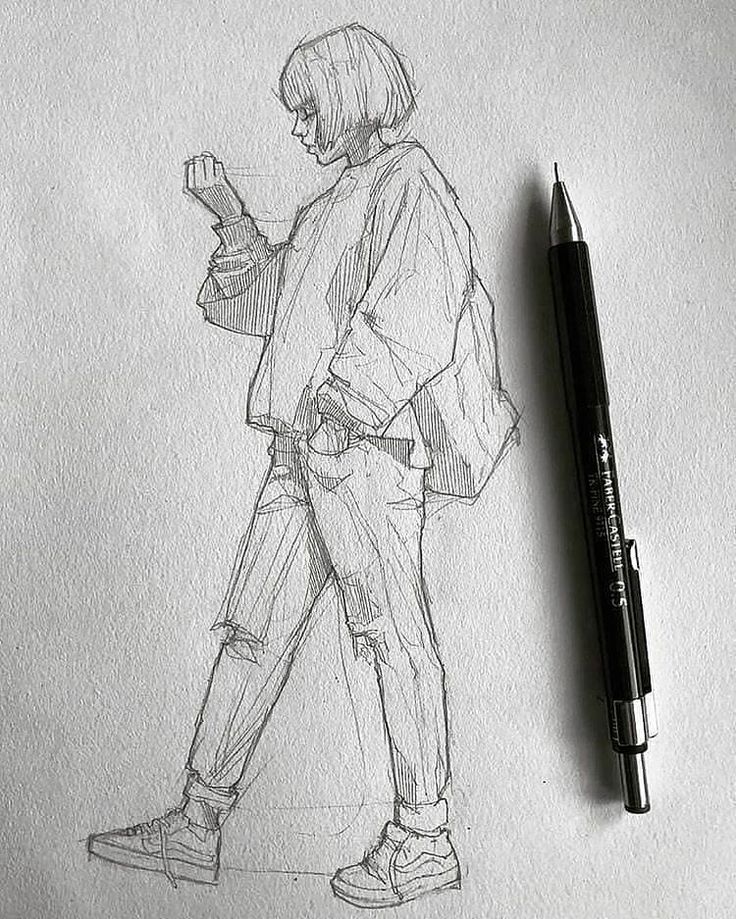 Я надеюсь, что это было полезно и вдохновило вас так или иначе пойти и творить!
О художнике: Грейс Олдрич представлена галереей изящных искусств Райс в Оверленд-Парке, штат Канзас (район Канзас-Сити). Работы Грейс можно посмотреть и приобрести на сайте www.thericegallery.com.
Грейс также часто публикует фотографии своего творческого процесса, а также многочисленные наброски, рисунки и картины в Instagram по адресу @gracealdrichart.
Научитесь рисовать портреты с помощью мастер-класса по художественному видео «Рисование головы углем» Чжаомина Ву. Ву — непревзойденный рисовальщик, который использует древесный уголь различными способами для создания работ, которые имеют характерный внешний вид.
Знакомство с основами и понятиями рисования
Рисование модели в 3D отличается от рисования изображения в 2D. В этом введении в основы и концепции рисования объясняется несколько способов создания ребер и граней (основных объектов любой модели SketchUp). Вы также узнаете, как механизм логического вывода SketchUp помогает размещать эти линии и грани на нужной оси.
Совет. В основных инструментах формы используется тонкая сплошная линия. Чтобы создать пунктирные линии, см. Применение пунктирных линий к слоям.
Содержание
- Рисование линии
- Создание лица
- Разделительные поверхности
- Открытие 3D-фигур путем стирания краев
- Восстановление удаленных лиц
- Знание типов логического вывода
- Поиск и блокировка вывода
- Переключатель линейного вывода
- Блокировка выводов с помощью клавиатуры
- Обеспечение выравнивания кромок по осям
Рисование линии
Используйте инструмент «Линия» для рисования ребер (также называемых линейными объектами ). Ребра образуют структурную основу всех моделей. Вот как нарисовать линию:
- Выберите инструмент Линия () на панели инструментов (или нажмите клавишу L ). Курсор изменится на карандаш.
- Нажмите, чтобы установить начальную точку вашей линии. Если вы щелкнете не в том месте, нажмите клавишу Esc 9.0335 ключ, чтобы начать сначала. При перемещении курсора по области рисования обратите внимание на следующее:
- Линия следует за курсором.
- Длина линии динамически отображается в поле Измерения. (В поле «Измерения» используются единицы измерения, указанные в вашем шаблоне.)
- Линия, следующая за курсором, становится красной, зеленой или синей всякий раз, когда линия параллельна красной, зеленой или синей оси соответственно. Если на мгновение навести курсор, появится всплывающая подсказка, похожая на подсказку «На синей оси», показанную на рисунке. В вашей машине нет призрака; это механизм логического вывода SketchUp, о котором вы узнаете подробнее далее в этой статье.
- Нажмите, чтобы задать конечную точку линии. Эта конечная точка также может быть начальной точкой другой линии. Нажмите Esc или выберите другой инструмент, когда закончите рисовать линии. После того, как вы установите конечную точку, вы можете нажать Ctrl+Z (Microsoft Windows) или Command+Z (macOS), чтобы отменить линию и начать заново.
- (Необязательно) Чтобы сделать линию точной длины, введите значение и нажмите Введите (Microsoft Windows) или Возврат (macOS). Вы можете повторять этот процесс столько раз, сколько захотите, пока не нарисуете новую линию или не выберете другой инструмент. Если вы не укажете единицу измерения, SketchUp использует единицу измерения, указанную в вашем шаблоне. Однако вы можете ввести любую имперскую или метрическую единицу для своей строки. Например, вы можете ввести 3 мм или 5 футов 2 дюйма . Ваше значение появляется в поле «Измерения» по мере ввода.
 Курсор изменится на карандаш.
 Нажмите Esc или выберите другой инструмент, когда закончите рисовать линии. После того, как вы установите конечную точку, вы можете нажать Ctrl+Z (Microsoft Windows) или Command+Z (macOS), чтобы отменить линию и начать заново.
 Примечание: Поле Измерения также принимает 3D-координаты для линий:
- Абсолютная координата , например [3’, 5’, 7’] , помещает конец линии относительно текущей оси. Квадратные скобки обозначают абсолютную координату.
- Относительная координата , например <1,5 м, 4 м, 2,75 м> , помещает конец линии относительно начальной точки вашей линии. Угловые скобки указывают относительную координату.
 Квадратные скобки обозначают абсолютную координату.
Вы можете изменить длину линии, если она не ограничивает лицо. Вот как отредактировать строку:
- Выберите инструмент «Перемещение» ().
- Наведите курсор инструмента «Перемещение» на одну из конечных точек линии.
- Нажмите и перетащите конечную точку, чтобы изменить длину линии.
Совет: Вы также можете отрегулировать длину в диалоговом окне Entity Info. Щелкните строку в контексте и выберите «Информация об объекте» в появившемся меню. В поле Длина введите новую длину линии.
Создание лица
Когда вы соединяете несколько линий в фигуру, они образуют лицо.
Ни смешное лицо, ни страшное клоунское лицо, ни даже милое щенячье лицо.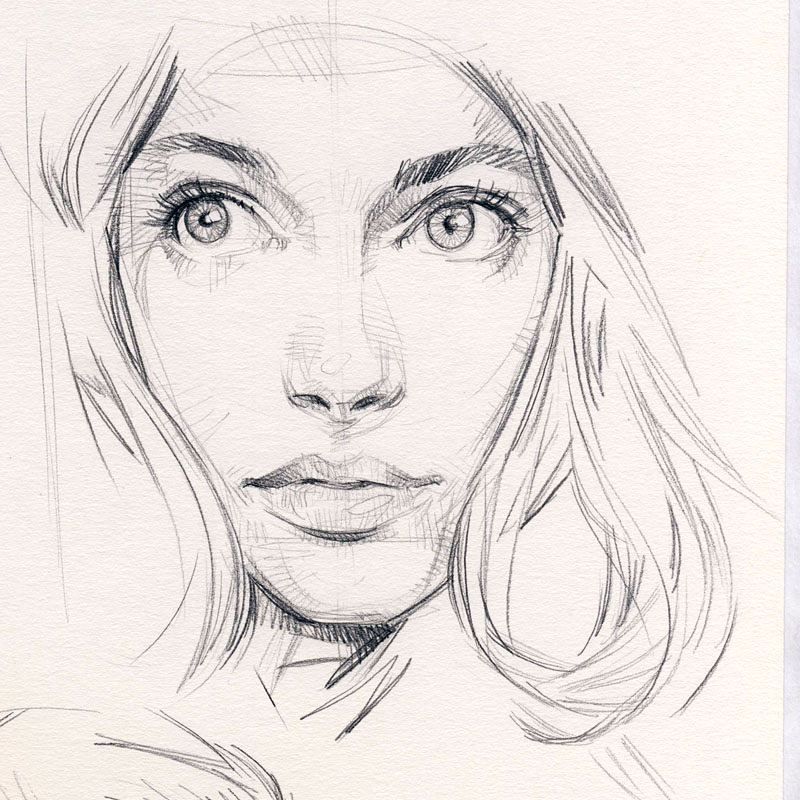 По умолчанию грани простые, но очень важные: они представляют собой вторую половину дуэта, ребер и граней, которые позволяют существовать каждой когда-либо созданной модели SketchUp.
Совет: По умолчанию SketchUp добавляет затенение к некоторым граням, как показано здесь, и грани непрозрачны, поэтому вы знаете, что ваша модель имеет настоящую стену, пол или что-то еще, что ваше лицо должно представлять в вашей 3D-модели. . (Однако в SketchUp есть вид, который позволяет вам видеть сквозь стены, как Супермен. Дополнительные сведения см. в разделе Просмотр модели.)
Инструменты формы — Прямоугольник, Круг и Многоугольник — также создают грани. (Подробнее об этих инструментах см. в разделе Рисование основных фигур.)
Разделение граней
Когда вы рисуете линию (или кривую) на существующей грани, вы разделяете грань.
Совет: Эта концепция важна, потому что после того, как вы разделите грань, вы можете использовать инструмент «Тяни/толкай», чтобы толкать или тянуть одну часть грани, в то время как другая часть остается на месте, как показано здесь.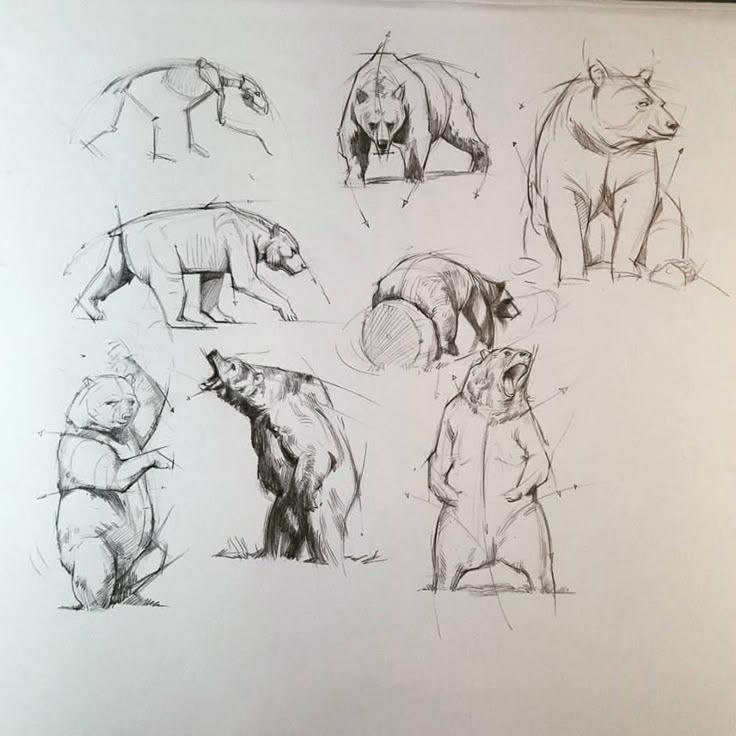 Дополнительные сведения об инструменте «Тяни/толкай» см. в разделе «Толкание и вытягивание фигур в 3D».
Открытие трехмерных фигур путем стирания ребер и граней
Вы можете стереть ребро или грань, чтобы создать отверстие в фигуре. Чтобы увидеть, как стирание ребра влияет на вашу модель, сначала выберите инструмент Ластик () на панели инструментов или нажмите клавишу E , а затем щелкните ребро: коснулся этого края. Как почти пел Билли Айдол, у вас могут быть линии без лица. Однако грань должна быть полностью связана ребрами.
На рисунке вы видите исходный куб и то, как стирание ребра или грани изменяет куб.
Совет: Если вы хотите скрыть линию, а не стирать ее, нажмите и удерживайте клавишу Shift, щелкая линию ластиком. Или щелкните строку в контексте и выберите Скрыть .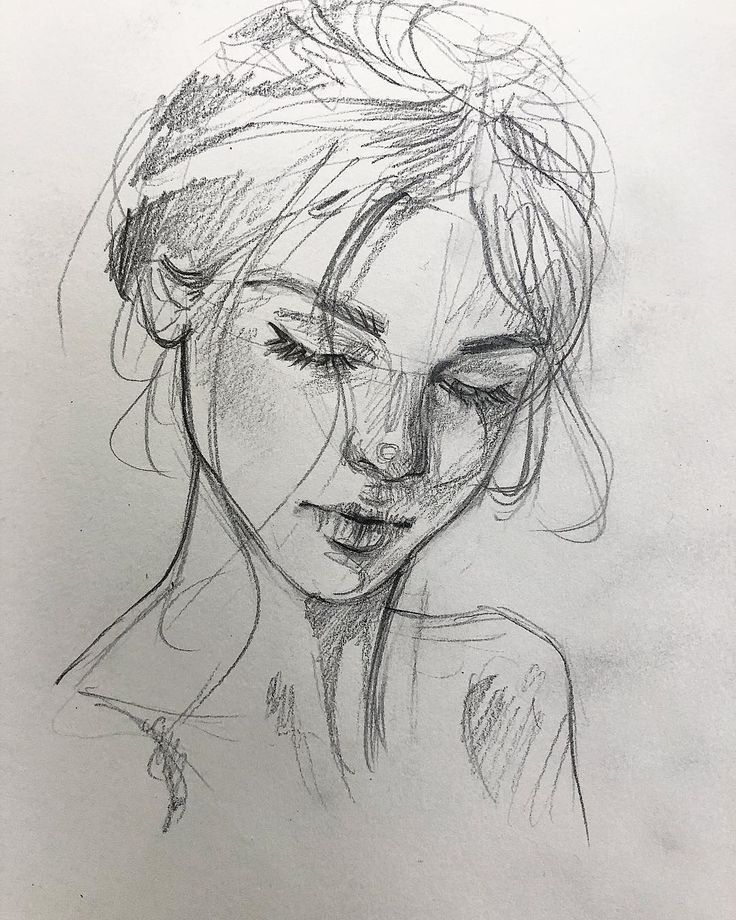
Восстановление удаленных лиц
Если вы случайно удалили лицо, вот как вернуть его:
- Если вы не вносили никаких других изменений, которые хотели бы сохранить, просто выберите Правка > Отменить в строке меню. Или нажмите сочетание клавиш для отмены, Ctrl+Z (Microsoft Windows) или Command+Z (macOS).
- Перерисуйте линию, из-за которой лица исчезли, и SketchUp заново создаст лица.
Знание типов логических выводов
SketchUp отображает несколько типов логических выводов: точечный, линейный и фигурный. SketchUp часто объединяет выводы вместе, чтобы сформировать сложный вывод. Кроме того, компоненты и динамические компоненты имеют свои собственные типы вывода.
Вывод точки основан на точной точке вашего курсора в вашей модели. В следующей таблице перечислены типы вывода точек.
| Тип вывода точки | Как это выглядит | Что это значит |
|---|---|---|
| Исходная точка | Точка пересечения трех осей рисования | |
| Исходная точка компонента | Исходная точка оси в группе или компоненте и точка вставки группы или компонента по умолчанию | |
| Конечная точка | Конец линии, дуги или сегмента дуги | |
| Средняя точка | Средняя точка на линии, ребре или сегменте дуги | |
| Средняя точка дуги | Средняя точка дуги | |
| Перекресток | Точка, где линия пересекает другую линию или грань | |
| На лицо | Точка, лежащая на грани | |
| На краю | Точка, лежащая на ребре | |
| Центр | Центр окружности, дуги или многоугольника | |
| Направляющая точка | Направляющая точка | |
| Онлайн | Точка на направляющей | |
| На участке | Точка, где инструмент рисования создает ребро на секущей плоскости | |
| Пересечение со скрытым участком | Точка, где кромка, созданная плоскостью скрытого сечения, пересекается с инструментом рисования |
Примечание : Все эти типы выведения точек окрашены в пурпурный цвет, если геометрия находится внутри группы или компонента.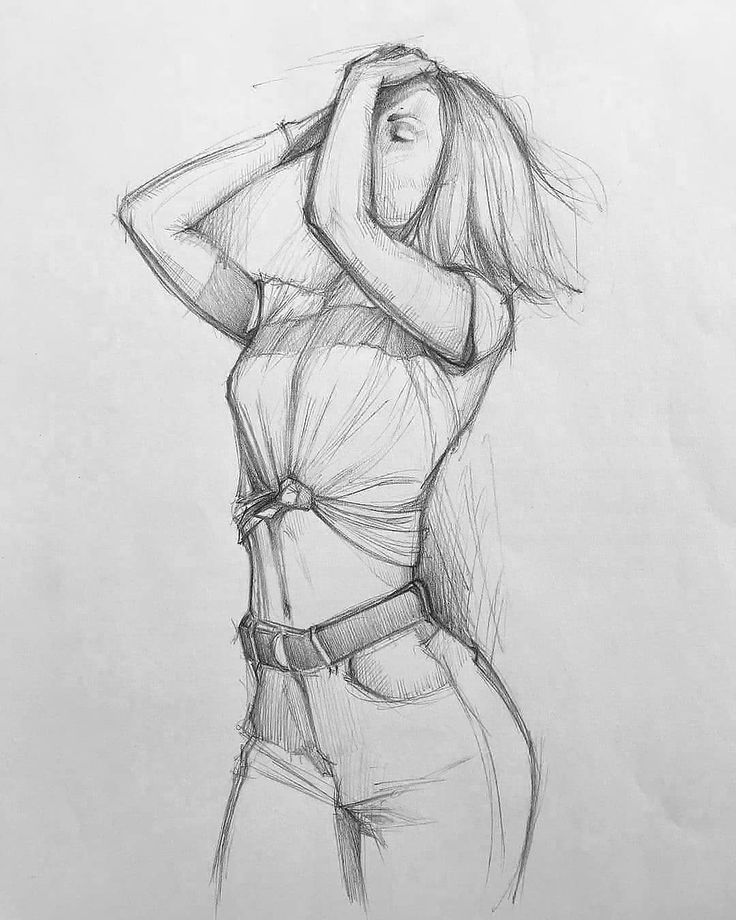
A линейный вывод привязка вдоль линии или направления в пространстве. В дополнение к всплывающей подсказке линейный вывод иногда отображает временную пунктирную линию во время рисования.
| Тип линейного вывода | Как это выглядит | Что это значит |
|---|---|---|
| На красной оси | Линейное выравнивание по красной оси чертежа (Нажмите и перетащите во время рисования, чтобы увидеть вывод.) | |
| На зеленой оси | Линейное выравнивание по зеленой оси чертежа (Щелкните и перетащите во время рисования.) | |
| На синей оси | Линейное выравнивание по синей оси чертежа (Нажмите и перетащите во время рисования.) | |
| Из пункта | Линейное выравнивание по точке; цвет пунктирной линии соответствует направлению оси | |
| Через точку | Нарисуйте из одной точки, наведите указатель мыши на другую точку, затем удерживайте клавишу Shift, чтобы зафиксировать направление от начала рисования до второй точки. | |
| Параллельный | Параллельное выравнивание по краю | |
| Расширенный край | Продолжение существующего ребра | |
| Перпендикулярный | Перпендикулярное выравнивание по краю | |
| Перпендикулярно грани | Перпендикулярное выравнивание по грани | |
| Касательная в вершине | Дуга, вершина которой касается вершины ранее нарисованной дуги |
Вывод формы поможет вам, например, точно определить момент, когда прямоугольник становится квадратом. В следующей таблице перечислены все выводы формы.
Совет: Если ваш рисунок должен следовать определенным пропорциям, определение формы очень поможет, потому что формы в 3D-перспективе выглядят не так, как в 2D.
| Тип определения формы | Как это выглядит | Что это означает |
|---|---|---|
| Квадрат | Прямоугольник, все стороны которого имеют одинаковый размер | |
| Золотое сечение | Прямоугольник, свойства которого соответствуют золотому сечению, используемому в математике и искусстве | |
| Полукруг, четверть круга или три четверти круга | Дуга, составляющая ровно половину окружности, четверть окружности или три четверти окружности соответственно. | |
| Дуга сбоку и в центре | Дуга показывает выводы края и центра, когда инструмент рисования находится на дуге. | |
| Центр круга/многоугольника | Окружность отображается и центрируется, когда инструмент рисования находится на краю окружности. |
Примечание: Все выводы применяются к геометрии внутри объектов-компонентов или групповых объектов. Индикаторы вывода группы и компонента имеют одинаковую форму, но окрашены в пурпурный цвет. Групповые и компонентные всплывающие подсказки также указывают, что вывод находится в групповом или компонентном объекте, путем добавления фразы «в группе» или «в компоненте» в конец всплывающей подсказки вывода. Информацию о компонентах см. в разделе Добавление готовых компонентов и динамических компонентов.
Поиск и блокировка вывода
SketchUp имеет механизм логических выводов, помогающий работать в трехмерном пространстве.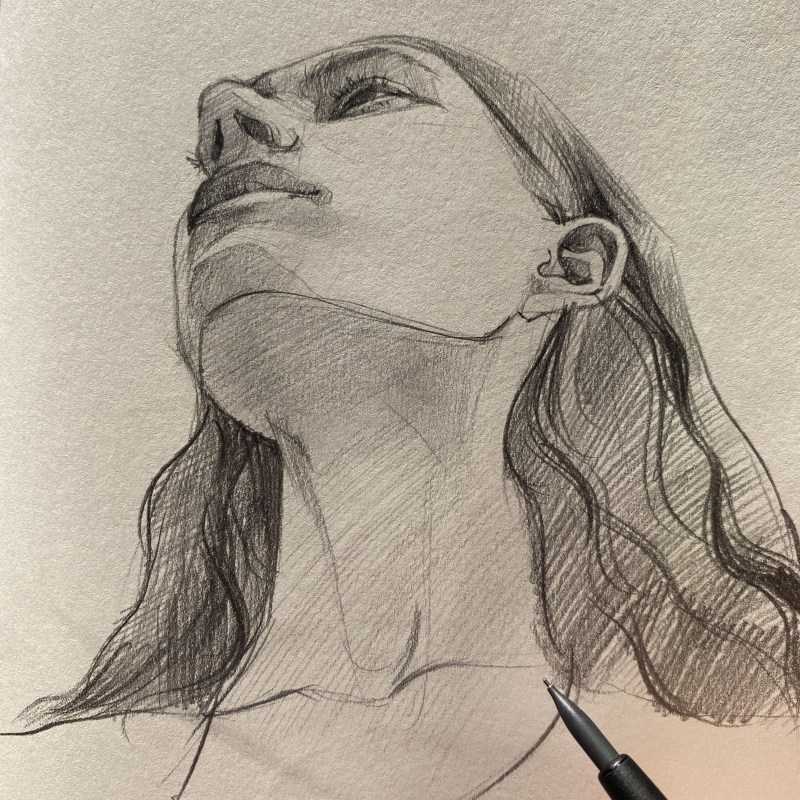 Например, когда курсор инструмента «Линия» находится над средней точкой другой линии, механизм логического вывода сообщает об этом, отображая голубую точку и всплывающую подсказку с надписью «Середина», как показано здесь. Каждый вывод имеет свой цвет и всплывающую подсказку. (Полный список см. в разделе Знание типов вывода.)
Механизм вывода также может помочь вам найти геометрические отношения между линиями. Например, он сообщает вам, когда линия, которую вы рисуете, перпендикулярна другой линии. На следующем рисунке обратите внимание, что цветная точка также появляется в начальной точке линии, предоставляя вам сразу несколько битов информации.
Предупреждение: Внимательно следите за механизмом логического вывода и время от времени проверяйте свой рисунок с разных точек зрения. На следующем рисунке может показаться, что линии находятся на красной и зеленой плоскости, пока вы не переключитесь на другой вид. Чтобы избежать этой распространенной ошибки, SketchUp помогает изменить направление рисования или плоскость рисования на красный, зеленый или синий цвет, когда вы создаете ребра или плоскости, параллельные этим осям (или пурпурный цвет, если вы параллельны/перпендикулярны ребру или грани в ваша модель).
Совет: Иногда нужный вывод может не появиться сразу или SketchUp может выбрать выравнивание с неправильной геометрией. В этих случаях вы можете поощрять вывод или увеличивать вероятность определенного выравнивания, останавливая курсор мыши над местом, из которого вы хотите сделать вывод SketchUp. Когда появится визуальная подсказка, SketchUp ненадолго отдаст приоритет этому выравниванию, пока вы продолжаете рисовать.
Переключатель линейного вывода
Вывод — это фундаментальная функция SketchUp, от которой тем или иным образом зависит большинство инструментов. Однако иногда вывод может мешать, особенно при работе в загруженной области модели. С помощью инструмента «Линия» вы можете включать и выключать линейный вывод, используя простое действие модификатора.
Чтобы включить линейный вывод в инструменте «Линия», вам нужно щелкнуть один раз, чтобы начать рисовать линию. После того, как вы начали свою линию, но прежде чем щелкнуть, чтобы закончить ее, просто нажмите клавишу COMMAND на Mac или клавишу ALT на Windows, которая будет переключаться между следующими состояниями:
- All Inferences On
- Все выводы отключены
- Только параллельно и перпендикулярно
Все выводы включены
Это поведение по умолчанию и то, с чем вы столкнулись в SketchUp, начиная с версии 1.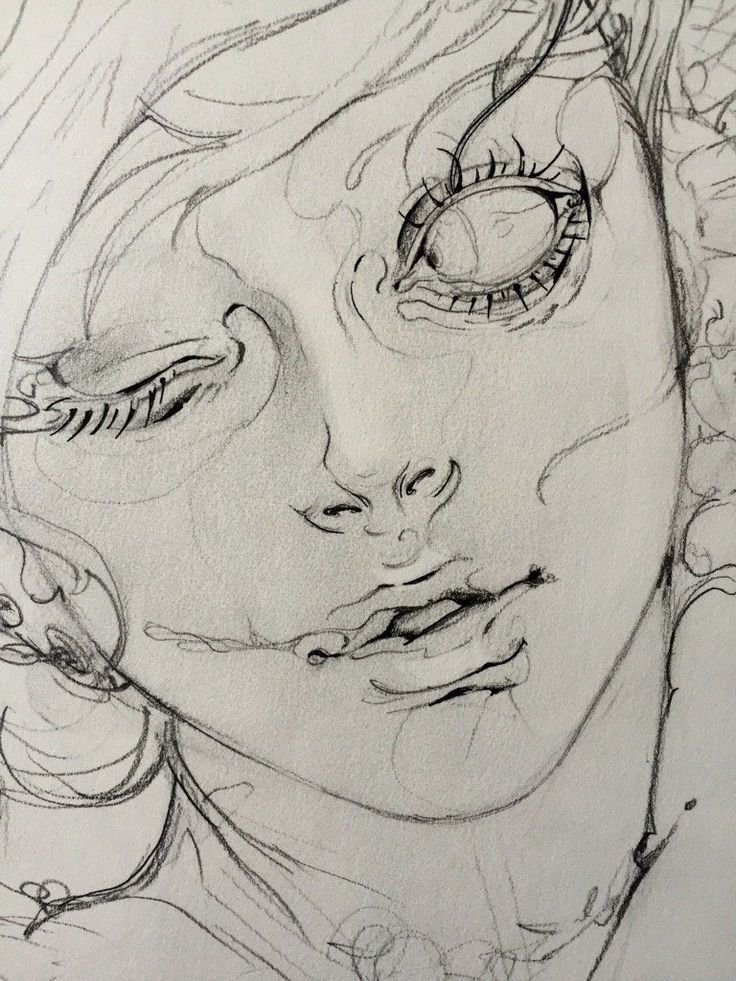 Инструмент «Линия» привязывается к красной, зеленой и синей осям, а также к пурпурной оси (параллельно/перпендикулярно указанное ребро.)
Все выводы отключены
В этом состоянии инструмент «Линия» игнорирует все линейные выводы. Обратите внимание, что ваш курсор будет более свободно перемещаться по экрану по мере того, как вы завершаете краевые сегменты. Обратите внимание, что вы по-прежнему можете найти другие типы вывода, такие как «На грани», «Направляющие точки», «Средние точки» и другие. Используйте эти другие типы вывода, чтобы убедиться, что ваши линии нарисованы на нужных вам плоскостях.
Только параллельные и перпендикулярные
В этом состоянии отображаются только параллельные и перпендикулярные линейные выводы при использовании инструмента «Линия». Выбор этой опции позволит вам нарисовать линию, убедившись, что она параллельна или перпендикулярна другой геометрии, не отвлекаясь при этом на другие линейные выводы, которые могут захотеть украсть вашу линию.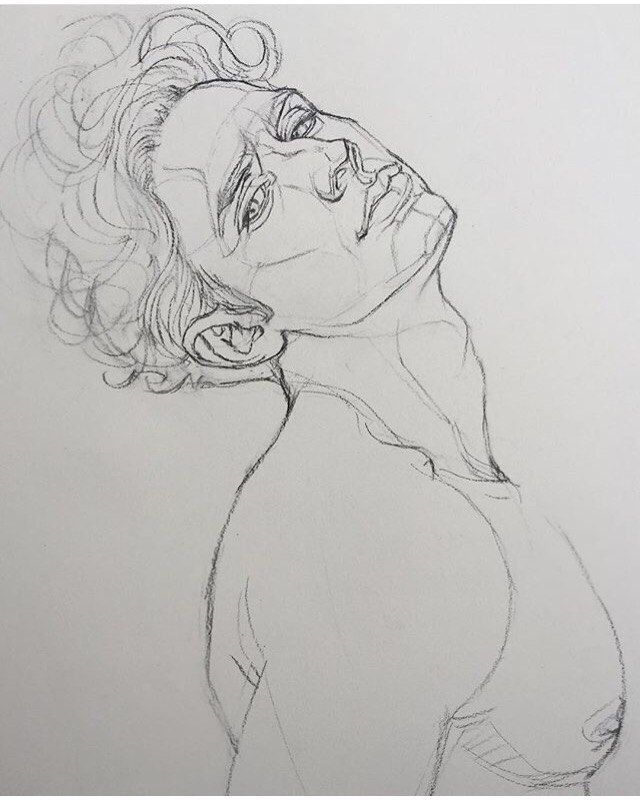
Блокировка выводов с помощью клавиатуры
Заблокировав выводы, вы можете уверенно рисовать в нужном вам направлении. Еще одна причина блокировки логического вывода состоит в том, чтобы сохранить одно направление рисования, когда вы ссылаетесь на геометрию из другой части модели. Это более продвинутый ход, но очень полезный. Самый простой способ заблокировать вывод для направлений осей по умолчанию — использовать клавиши со стрелками. Обратите внимание, что рядом с курсором вы увидите уведомление о том, что вывод заблокирован.
| Ключ | Как это выглядит |
|---|---|
| ↑ | Привязывает направление рисования или плоскость рисования к синей оси |
| ← | Привязывает направление рисования или плоскость рисования к зеленой оси |
| → | Привязывает направление рисования или плоскость рисования к красной оси.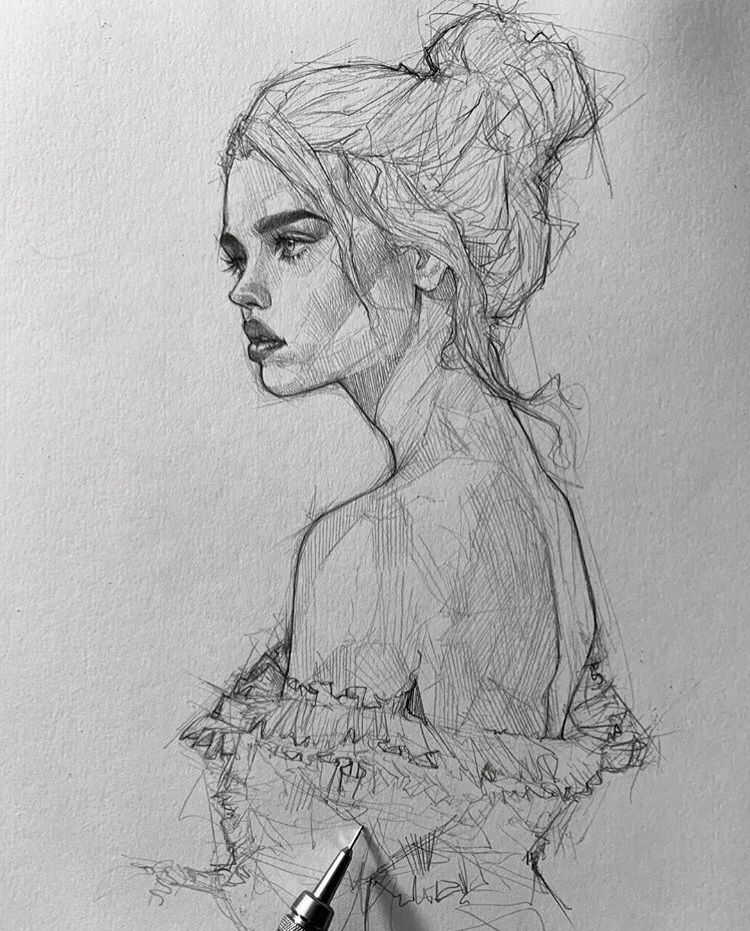 Хороший способ запомнить, что слева направо, — это сказать: «Право запирает красный». Хороший способ запомнить, что слева направо, — это сказать: «Право запирает красный». |
| ↓ | Переключите, чтобы привязать параллельное/перпендикулярное направление рисования или плоскость рисования к предполагаемой кромке или плоскости. В общем, все, что становится пурпурным. Направление рисования станет пурпурным, а также край грани, которая выводится. |
| Смена | Привязывает направление рисования или плоскость рисования к активному направлению/плоскости рисования. Таким образом, если вы рисуете по синим осям и удерживаете Shift, вывод синего заблокируется. |
| Shift+Alt (Windows) или Shift+Command (MacOS) | Удерживая клавишу Shift, чтобы зафиксировать плоскость рисования, инструмент также фиксируется на той же плоскости грани, которая выведена. Однако для инструментов «Поворот» и «Транспортир» нажмите клавишу «Alt» (Microsoft Windows) или «Command» (MacOS), чтобы освободить эти инструменты и переместить центр в другое место в модели, сохраняя при этом ту же плоскость чертежа | .
Некоторые инструменты, такие как инструменты окружности и вращения, могут привязываться к плоскости (вместо направления рисования), как показано ниже. Для этих инструментов вы можете заблокировать плоскость рисования, выбрав цветное направление для оси инструмента или «нормальное».
Блокировка плоскости чертежа клавишами со стрелкамиОбеспечение выравнивания кромок по осям
Чтобы убедиться, что ваши края выровнены по осям, может оказаться полезным изменить цвет курсора на оси. Или, если вам нужно проверить выравнивание существующей геометрии, измените цвета ребер на цвета осей.
Чтобы изменить цвет курсора на оси, выполните следующие действия:
- Выберите Окно > Настройки (Microsoft Windows) или SketchUp > Настройки (макОС). Появится диалоговое окно «Настройки SketchUp».
- Выберите элемент Drawing слева.
- В области «Разное» панели «Рисование» установите флажок « Отображать перекрестие ».